반복 업무에서 벗어나 AI와 코드로 일하는 방법을 배웁니다. 오늘 하루 만들 자동화 시스템을 미리 살펴봅니다.
🚀 왜 지금 자동화인가?
매주 반복되는 데이터 취합, 보고서 작성, 현황 집계. 이 중 상당 부분은 AI 코딩 도구로 자동화할 수 있습니다.
| 기존 업무 방식 | 자동화 후 |
|---|---|
| 매주 수동으로 데이터 수집 (1~2시간) | 버튼 클릭 or 자동 스케줄 (0분) |
| 엑셀에서 수식 입력 후 보고서 작성 | CSV 파일 넣으면 보고서 자동 생성 |
| 여러 탭을 열어 현황 확인 | 하나의 대시보드에서 전체 파악 |
📅 오늘 로드맵
| 세션 | 챕터 | 주제 | 결과물 |
|---|---|---|---|
| 1부 | Chapter 1 | Gemini 마스터하기 | AI 어시스턴트 활용 기초 |
| 2부 | Chapter 2 | Cursor 입문 | 계산기 · 미니 업무 툴 |
| 3부 | Chapter 3 | 미니 프로젝트 + 데이터베이스 | 실전 미니 앱 + DB 연동 |
| 4부 | Chapter 4 | 업무 데이터 자동 수집 | 홈페이지 수집 · 쿠팡 주문내역 자동화 스크립트 |
| 5부 | Chapter 5 | 수집 데이터 기반 보고서 자동화 | 자동 생성 HTML 보고서 |
| 6부 | Chapter 6 | 관리 솔루션 & 대시보드 제작 | 나만의 관리 웹앱 |
⚙️ 사전 준비사항
교육 시작 전 아래 항목이 준비되어 있어야 합니다.
1. Cursor 설치 및 유료 계정 준비
cursor.com → Download → 설치 후 팀 계정으로 로그인
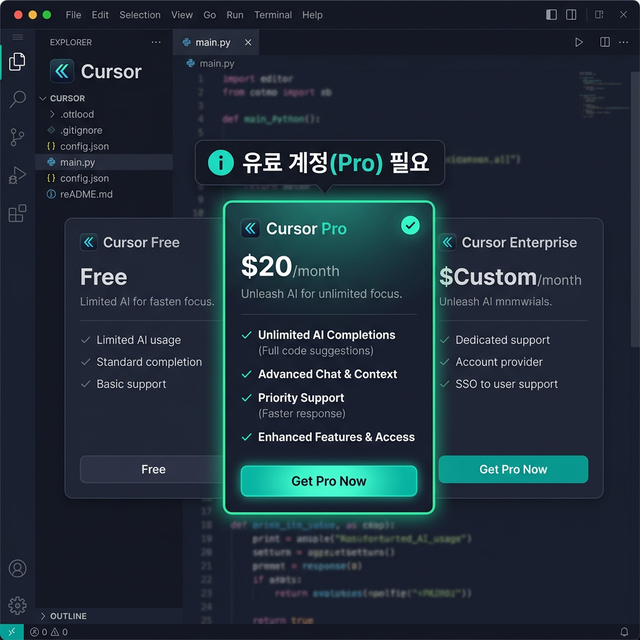
⚠️ 유료 계정(Pro) 필요
Cursor의 AI 자동완성·채팅 기능을 사용하려면 Pro 플랜(월 $20) 이상이 필요합니다.
또는 강사가 제공하는 팀 계정으로 로그인하면 별도 결제 없이 사용할 수 있습니다.
2. Node.js 설치 — Cursor에서 진행
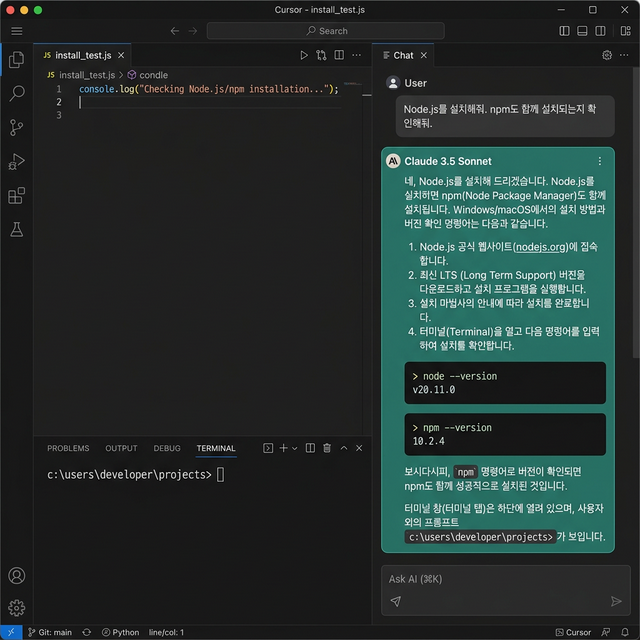
Cursor를 열고 우측 AI 채팅(Chat)에 아래 프롬프트를 붙여넣으면 Cursor가 설치 방법을 단계별로 안내합니다.
📋 Cursor Chat 프롬프트
나는 Windows 10/11 PC를 사용하고 있어.
Node.js (npm 포함)를 설치하고 싶어.
설치 완료 후 버전을 확인하는 방법도 알려줘:node --versionnpm --version
3. Python 설치 — Cursor에서 진행
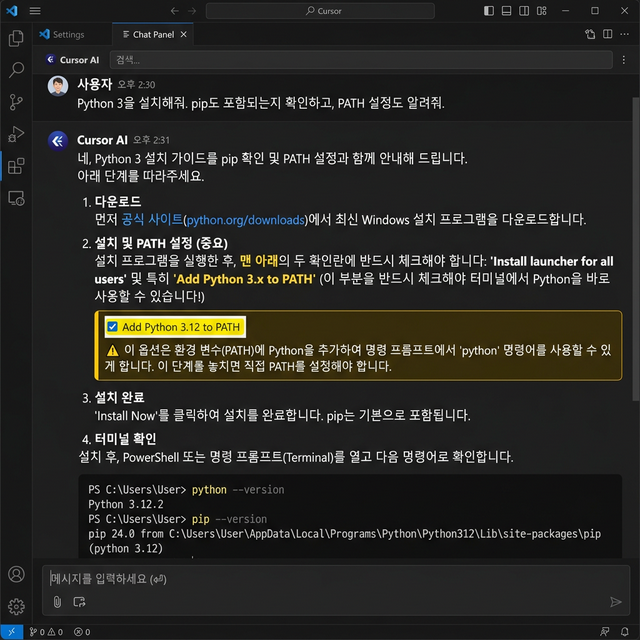
Cursor AI 채팅에 아래 프롬프트를 입력하면 Python 설치부터 PATH 설정까지 안내받을 수 있습니다.
📋 Cursor Chat 프롬프트
나는 Windows 10/11 PC를 사용하고 있어.
Python 3.x (pip 포함)를 설치하고 싶어.
설치 시 “Add Python to PATH” 옵션을 반드시 체크해야 하는 이유와 함께 단계별로 알려줘.
설치 완료 후 확인 명령어도 알려줘:python --versionpip --version
4. 필수 패키지 설치 — Cursor에서 진행
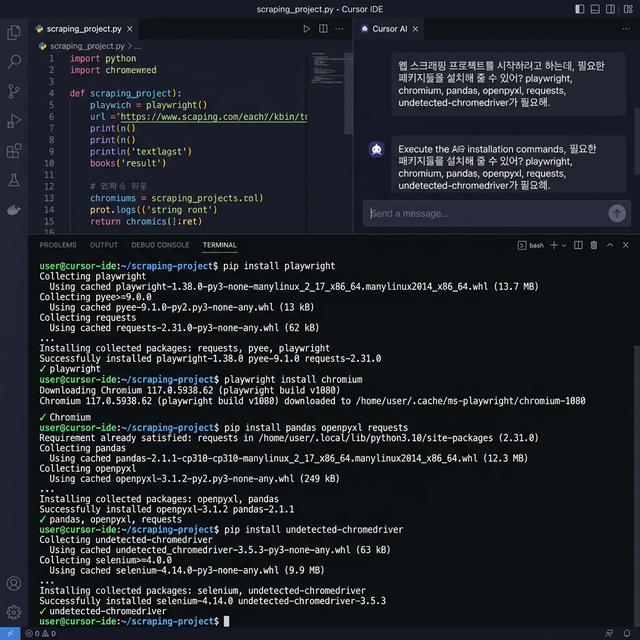
Cursor AI 채팅에 아래 프롬프트를 붙여넣으면, Cursor가 터미널을 열고 패키지를 자동으로 설치해줍니다.
📋 Cursor Chat 프롬프트
나는 Windows 10/11 PC를 사용하고 있어.
Cursor 터미널에서 아래 패키지들을 설치해줘:
1. playwright:pip install playwright후playwright install chromium
2. pandas, openpyxl, requests:pip install pandas openpyxl requests
3. undetected-chromedriver:pip install undetected-chromedriver
각 패키지 설치 완료 여부도 확인해줘.