Gemini는 단순한 검색 도구가 아닙니다. 올바른 조건을 입력하면 업무 자동화, 트렌드 조사, 캔버스 작업까지 디자이너의 하루를 바꿔주는 파트너가 됩니다.
이 챕터에서 배우는 것
- ✅ Gemini 인터페이스를 파악하고 기본 사용법을 익힐 수 있습니다
- ✅ Google Workspace(캘린더·이메일·Drive)와 연동해 업무를 자동화할 수 있습니다
- ✅ 딥 리서치로 경쟁사 트렌드를 10분 안에 정리할 수 있습니다
- ✅ Canvas로 코딩 없이 간단한 앱과 랜딩페이지를 만들 수 있습니다
Gemini 인터페이스 살펴보기
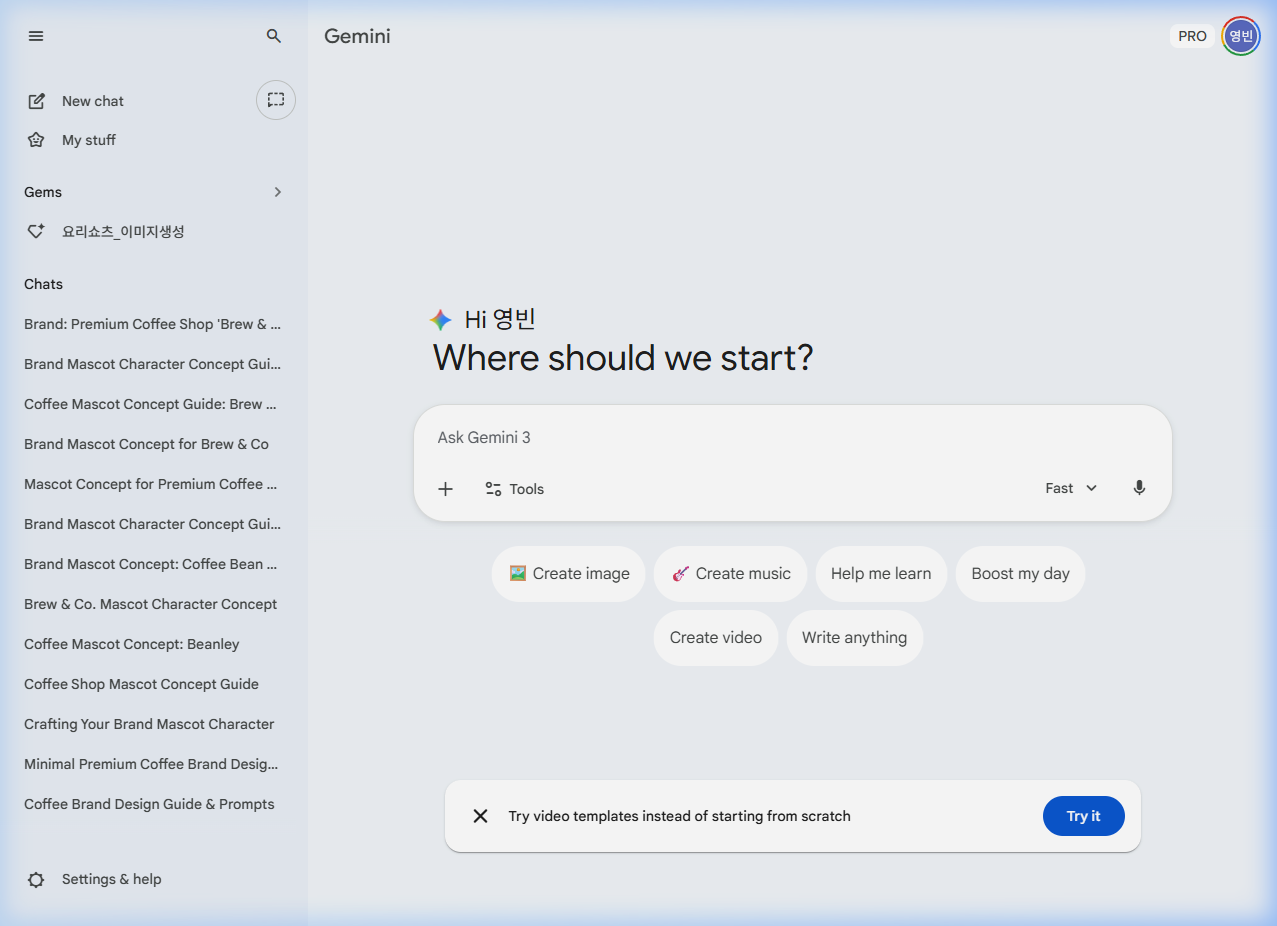
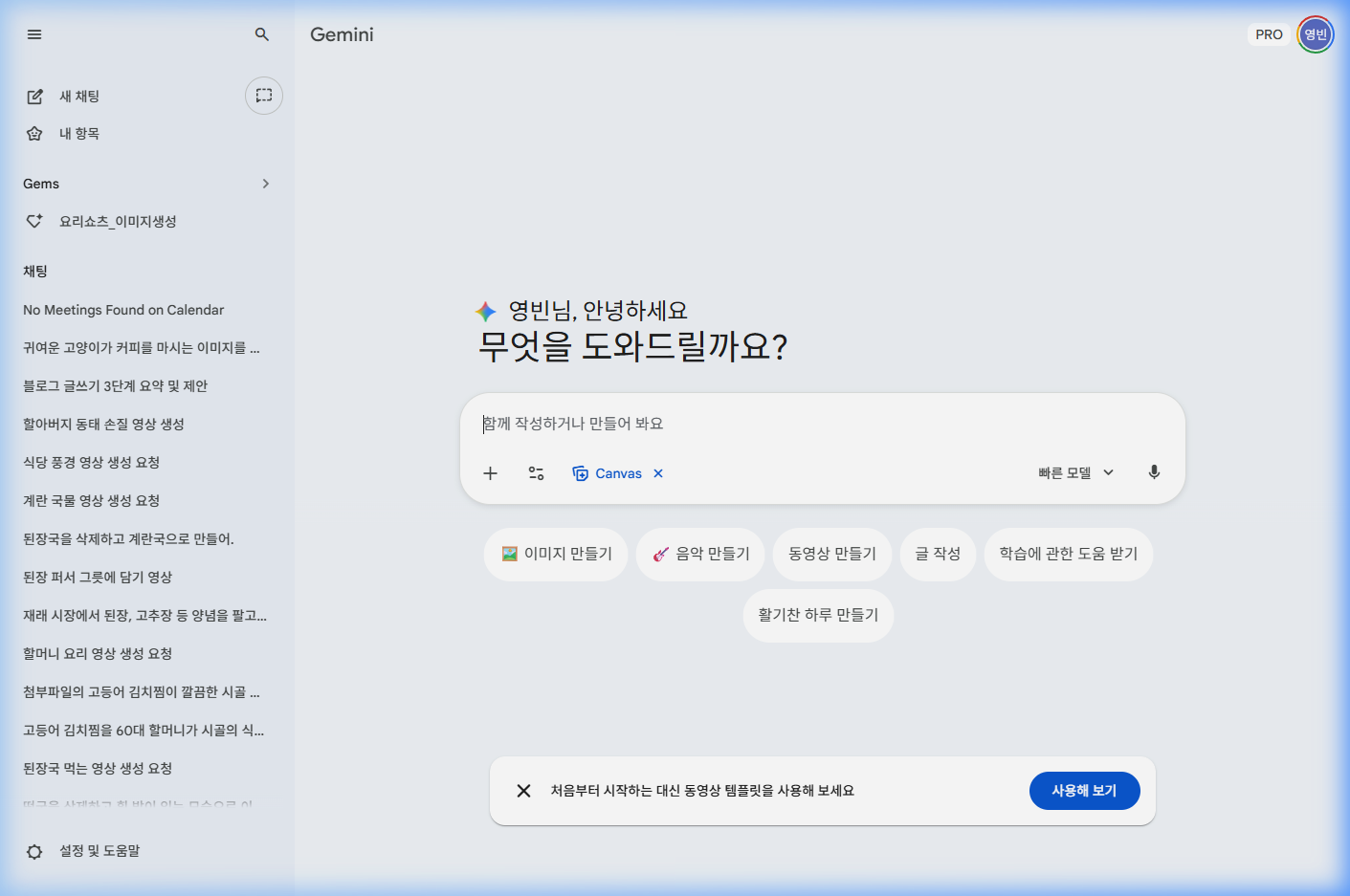
Gemini에 처음 접속하면 아래와 같은 화면이 나타납니다. 각 영역의 역할을 먼저 파악해두면 이후 실습이 훨씬 수월합니다.
| 영역 | 위치 | 기능 |
|---|---|---|
| 📁 좌측 사이드바 | 화면 왼쪽 | 이전 대화 기록 목록이 표시됩니다. 클릭하면 이전 대화를 다시 볼 수 있습니다. New chat 버튼으로 새 대화를 시작합니다. |
| 🔧 상단 모델 선택 | 우측 상단 | 사용할 Gemini 모델 버전을 선택합니다 (Flash / Pro 등). Pro는 더 깊은 추론과 복잡한 작업에 적합합니다. |
| 💬 중앙 채팅창 | 화면 중앙 | 가장 핵심 영역입니다. 이곳에서 질문을 입력하고 답변을 받습니다. 텍스트, 이미지, 코드 등 다양한 형태의 응답이 표시됩니다. |
| 🛠️ 입력창 하단 도구 | 입력창 아래 | 이미지 첨부(+), 도구 메뉴(Tools), 모드 선택(Fast 등)이 있습니다. Fast 모드는 빠른 응답, 일반 모드는 더 정교한 결과를 제공합니다. |
| 🏷️ 카테고리 버튼 | 채팅창 하단 | Create image, Create music, Help me learn, Create video, Write anything 등 자주 쓰는 유형을 빠르게 시작할 수 있습니다. |
💡 팁: 좌측 사이드바의 Gems 메뉴에서는 특정 목적에 맞게 설정된 AI 비서(Gem)를 관리할 수 있습니다. Chapter 2에서 자세히 다룹니다.
1-1. 업무 문서 자동화 — Google Workspace 연동
Gemini를 캘린더·이메일·Drive와 연결하면 “다음 주 중요한 미팅 요약해줘”라는 한 문장으로 실제 내 일정을 읽어옵니다. 먼저 앱 연결부터 설정해야 합니다.
🔨 따라하기 Step 1 — Connected Apps 설정
① 설정 열기: Gemini 좌측 하단의 Settings & help 아이콘(⚙️)을 클릭합니다.
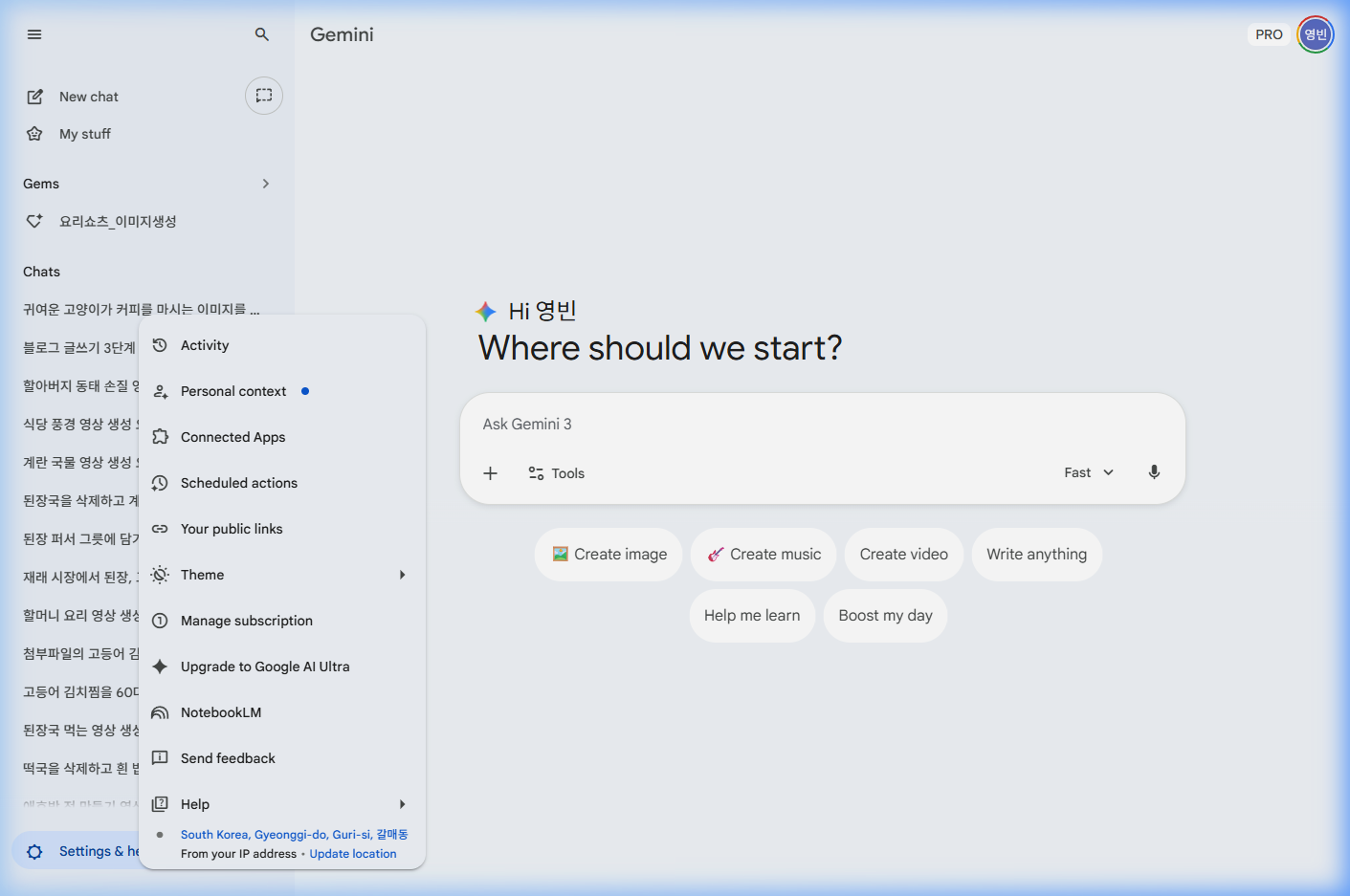
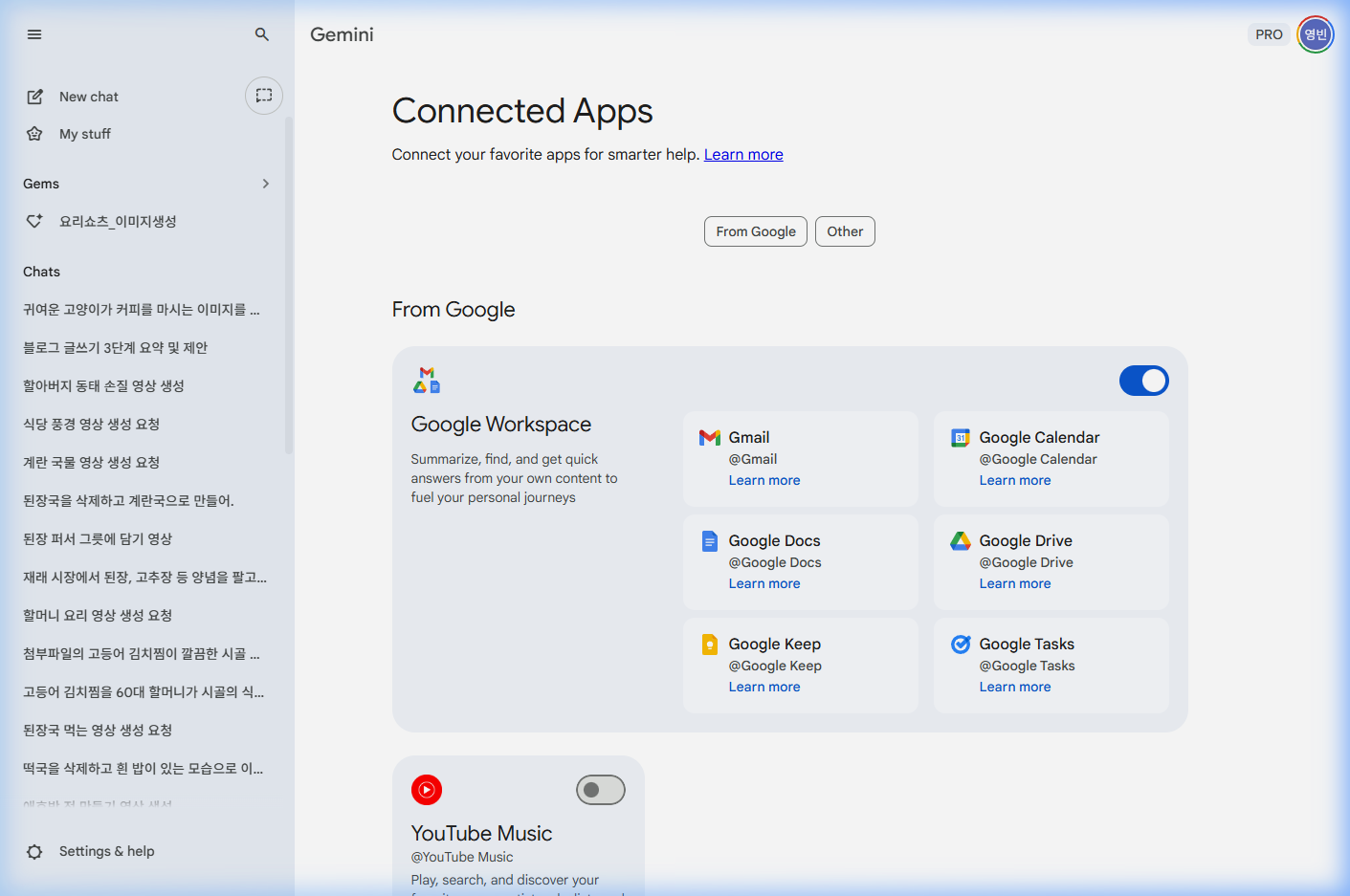
② Connected Apps 선택: 메뉴에서 Connected Apps를 클릭합니다.
③ Google Workspace 토글 ON: “From Google” 탭에서 Google Workspace 카드 우측의 토글을 파란색(ON)으로 켭니다. Gmail, Google Calendar, Google Docs, Google Drive, Google Keep, Google Tasks가 모두 함께 연결됩니다.
💡 참고: 이 설정은 한 번만 하면 됩니다. 이후 Gemini는 요청할 때마다 내 계정 데이터에 접근합니다.
🔨 따라하기 Step 2 — 실제 사용 프롬프트
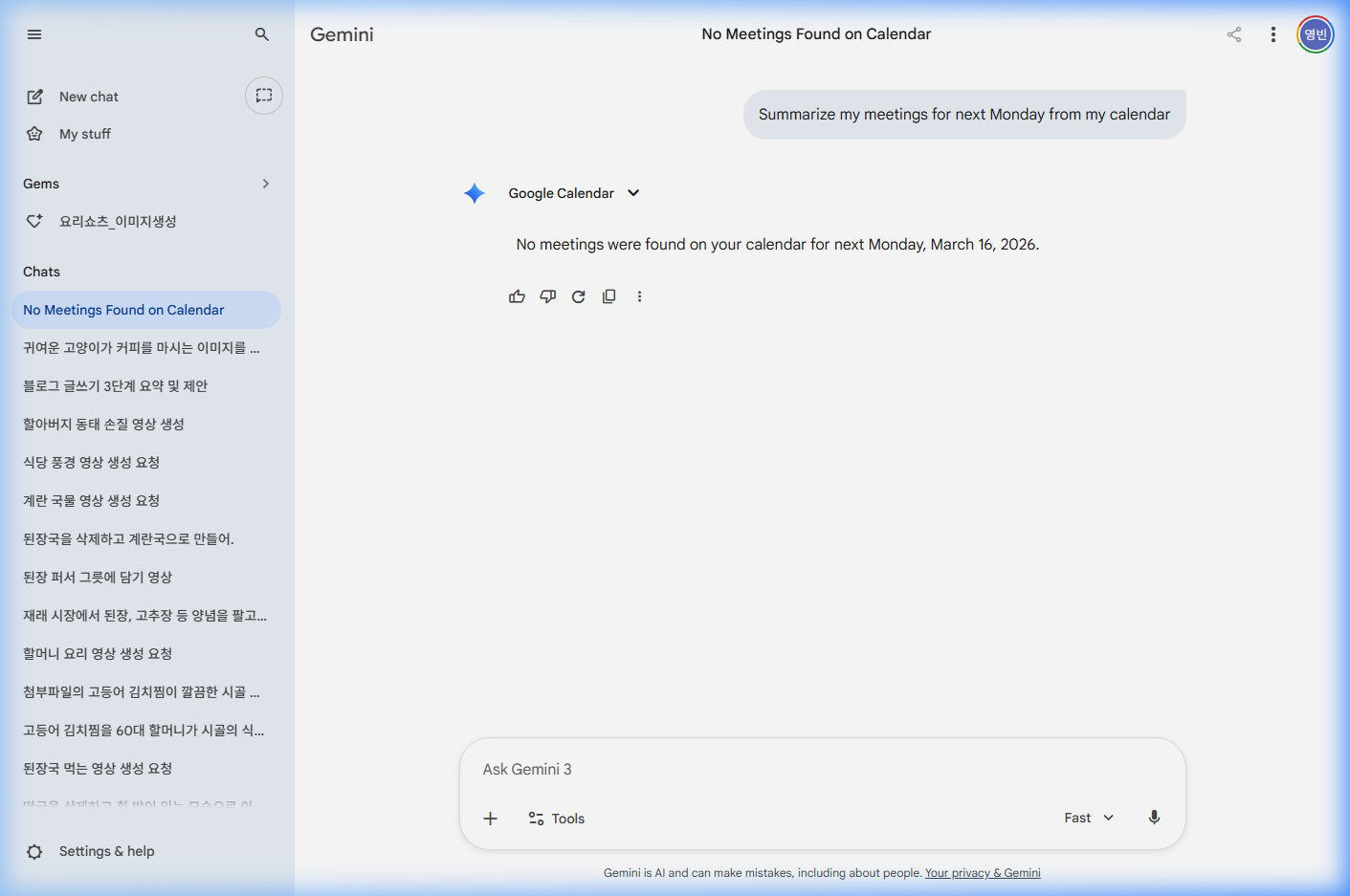
📅 일정 확인 & 요약
내 다음 주 월요일 일정을 캘린더에서 확인하고,
주요 미팅과 마감 기한을 우선순위 순서로 요약해줘.
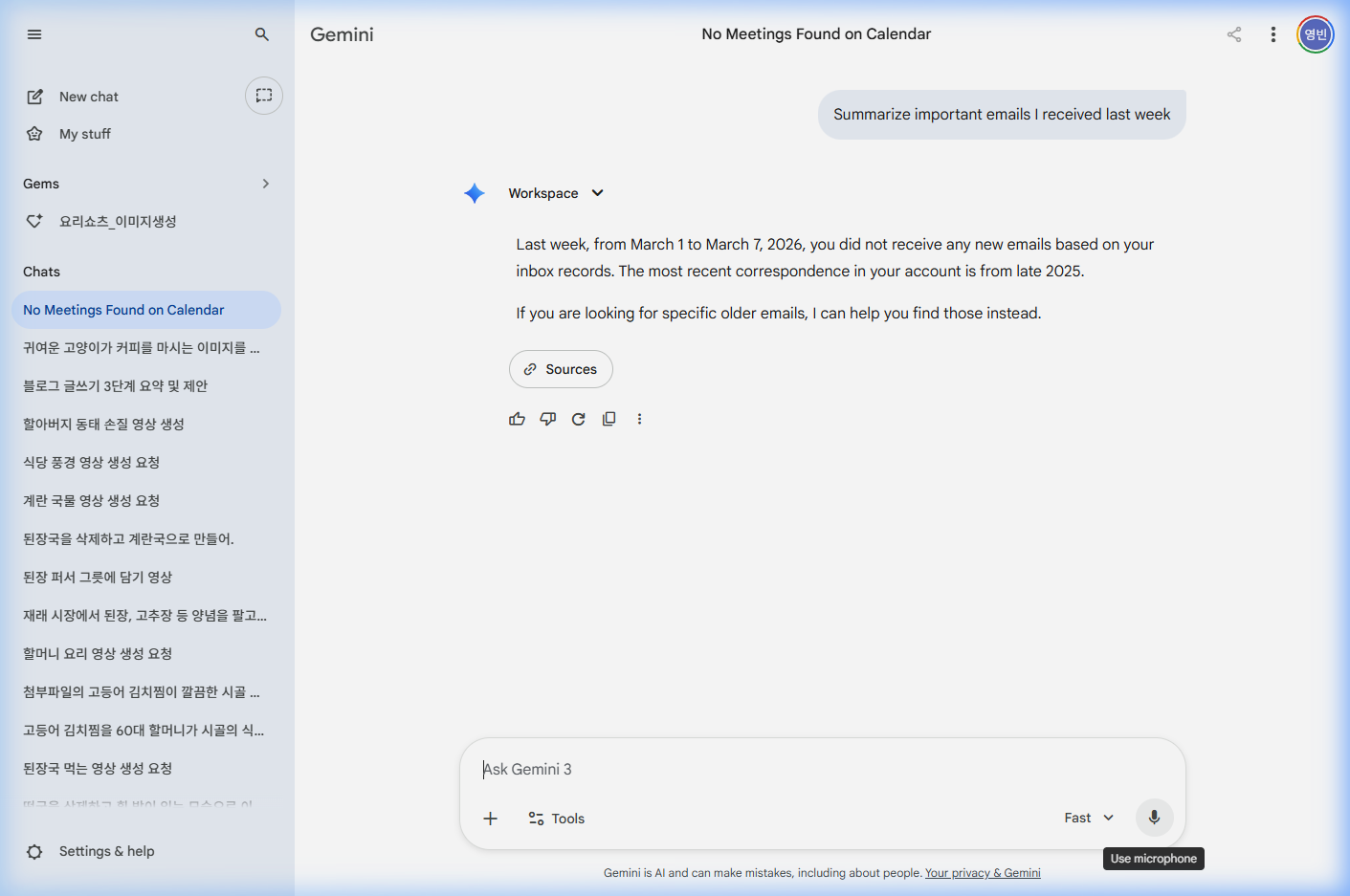
📧 이메일 요약 & 분류
지난주에 받은 이메일 중 답장이 필요한 것과
중요한 공지를 구분해서 요약해줘.
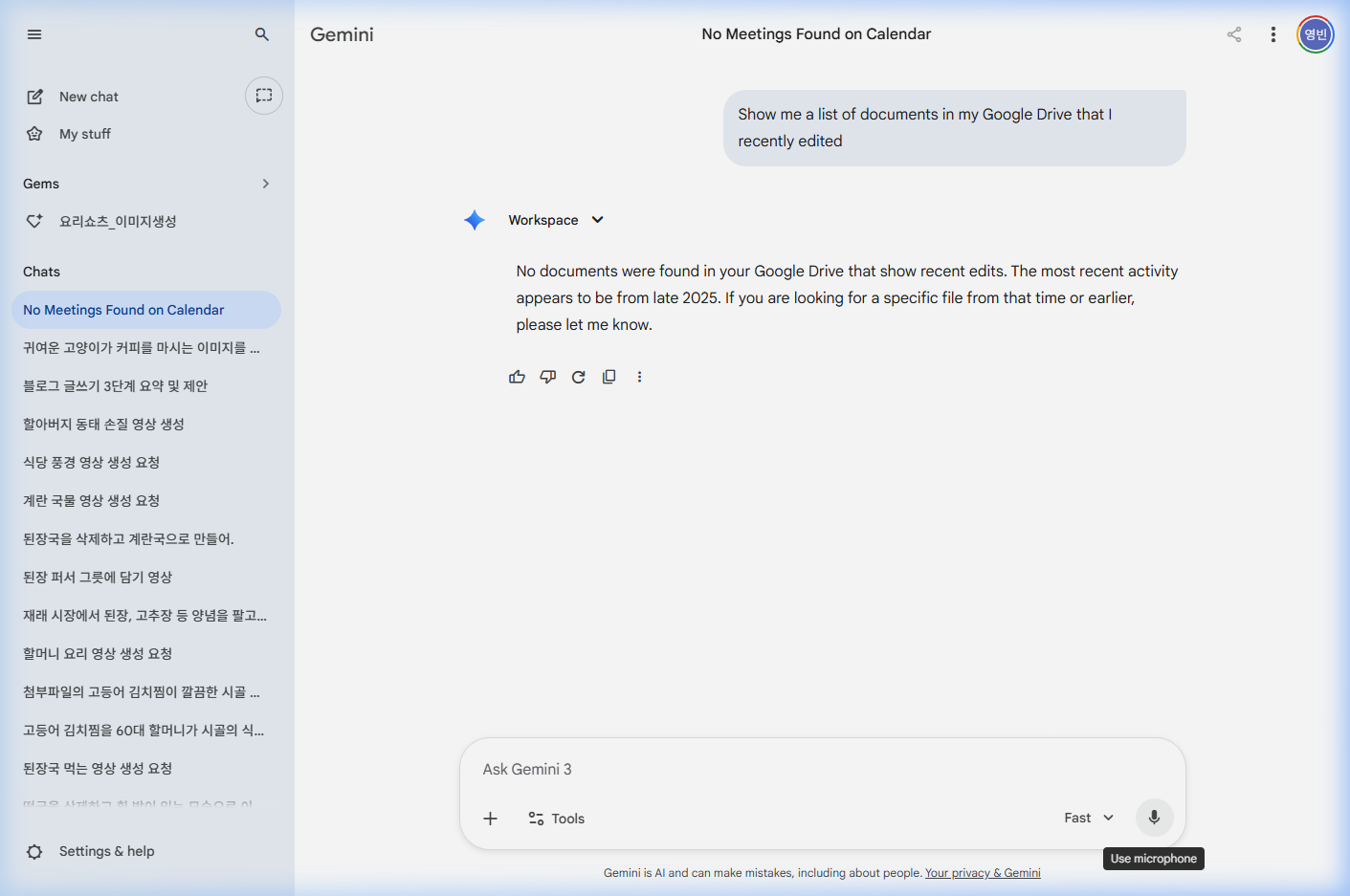
📁 Drive 문서 조회
내 Google Drive에서 이번 달에 수정한 문서 목록을 보여줘.
파일명과 마지막 수정일을 포함해서 정리해줘.
| 연동 앱 | Gemini가 도와주는 일 |
|---|---|
| Google Calendar | 일정 요약, 다음 미팅 확인, 빈 시간대 파악 |
| Gmail | 이메일 요약, 답장 필요 분류, 특정 발신자 검색 |
| Google Docs | 문서 내용 요약, 특정 키워드 검색, 초안 보완 |
| Google Drive | 최근 수정 파일 목록, 파일 검색, 공유 현황 확인 |
1-2. 트렌드 사냥꾼 되기 — 딥 리서치 · 캔버스
딥 리서치(Deep Research)
딥 리서치는 단순 답변이 아니라 수십 개의 웹사이트를 자동으로 분석해 보고서 형태로 정리해주는 기능입니다.
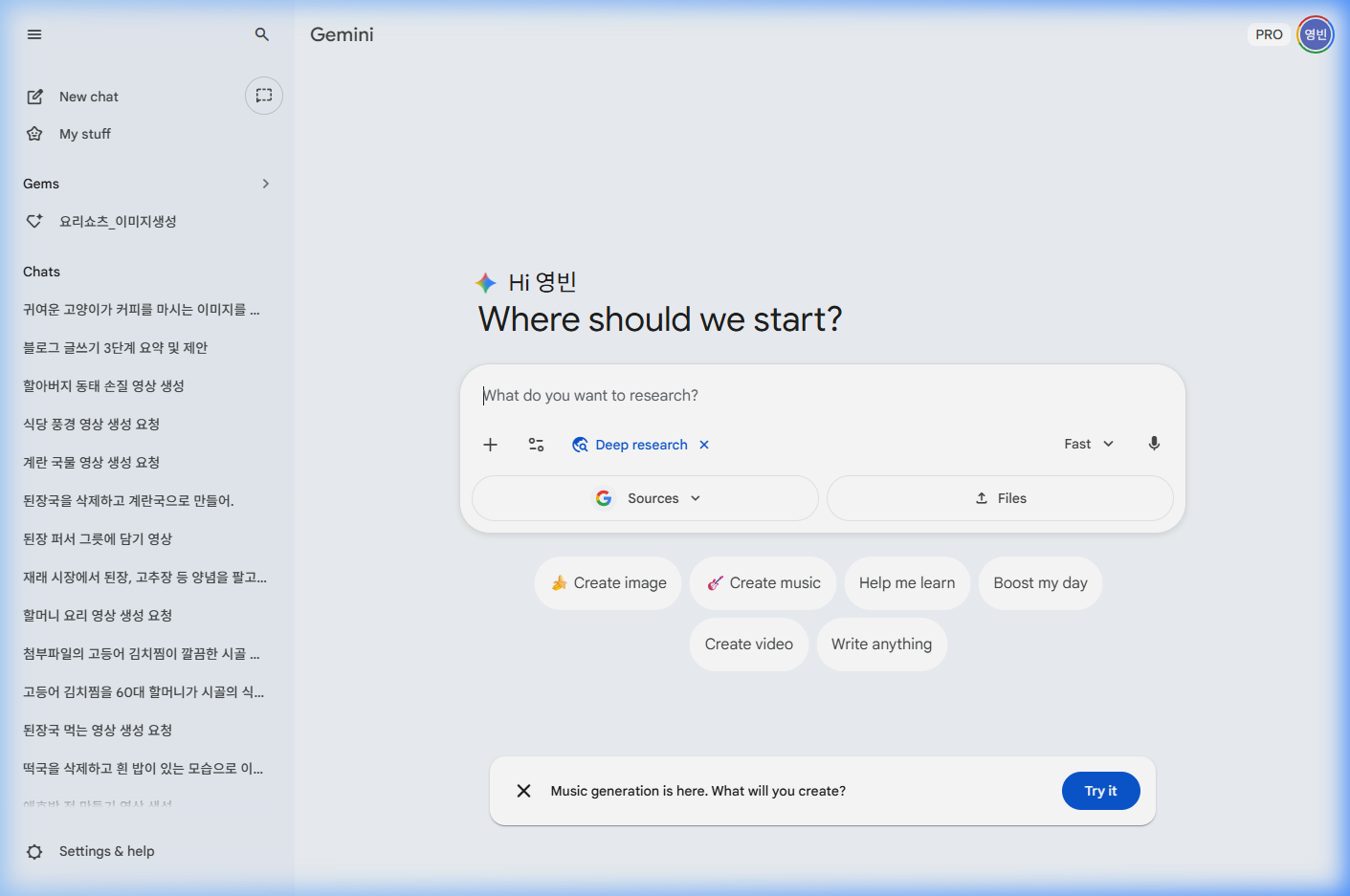
우리 업계의 최근 SNS 비주얼 트렌드를 분석해줘.
주요 경쟁 브랜드 5개의 최근 사례를 포함하고,
공통 트렌드와 차별화 포인트를 표로 정리해줘.
캔버스(Canvas) — 코딩 없이 앱 만들기
캔버스는 AI가 생성한 코드를 즉시 실행하고 수정할 수 있는 편집 공간입니다. 디자이너가 간단한 도구나 랜딩페이지를 코딩 없이 바로 만들 수 있습니다.
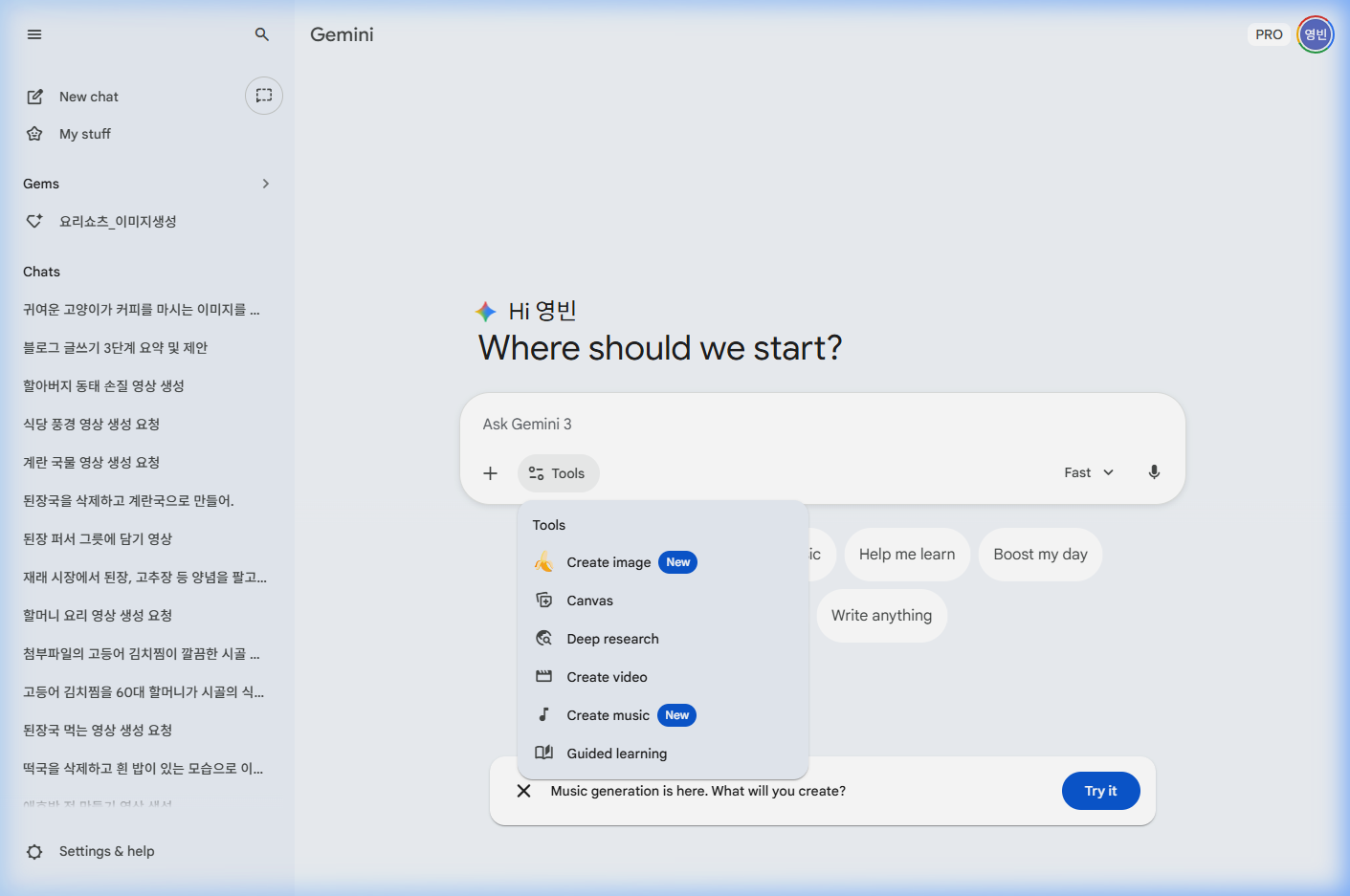
Canvas 여는 방법
- 채팅창 하단의 Tools(도구) 버튼 클릭
- Canvas 선택
- 원하는 것을 자연어로 요청
🔨 따라하기: 컬러 팔레트 생성기 만들기
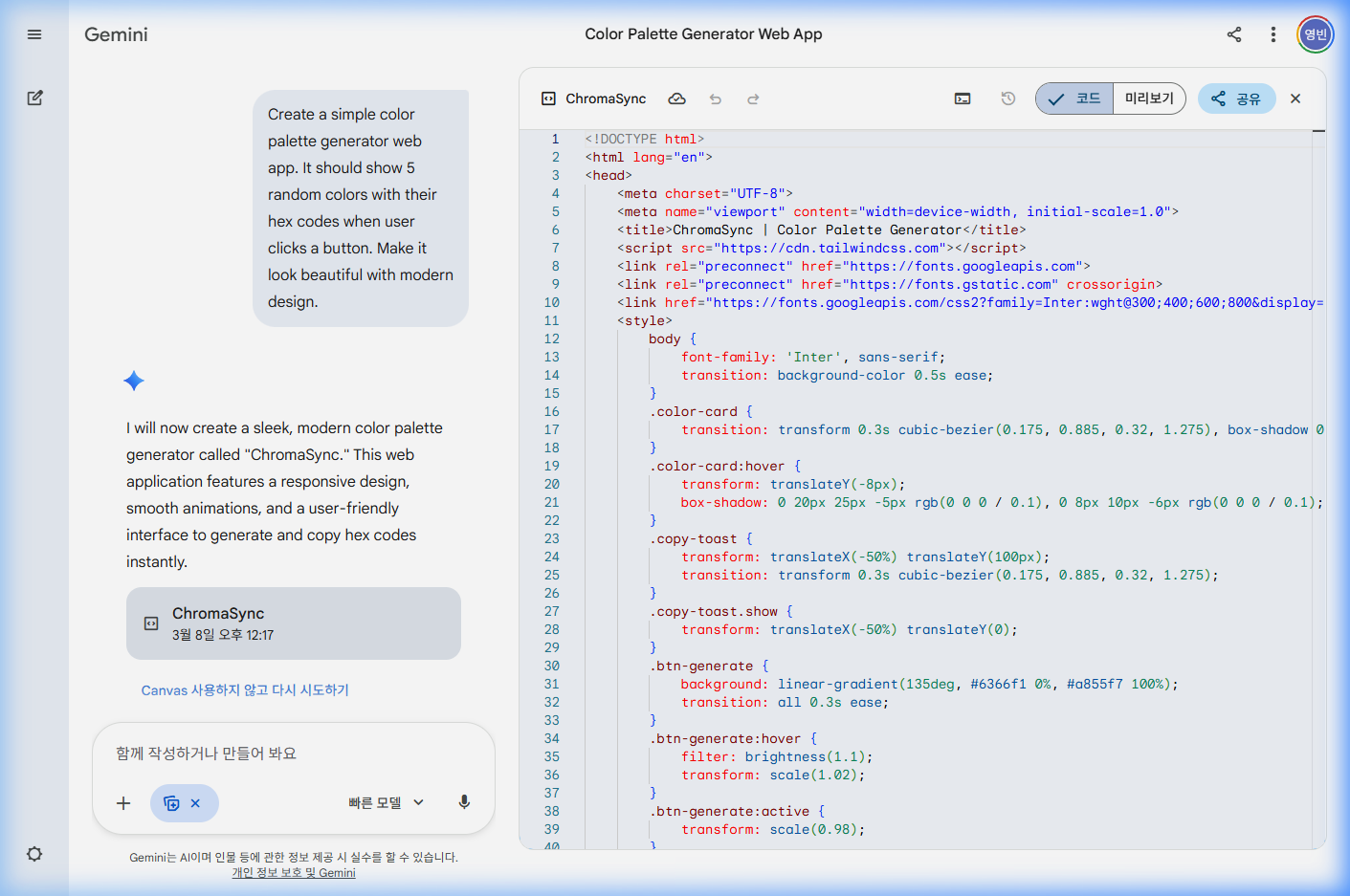
아래 프롬프트를 그대로 Canvas에 입력해보세요:
랜덤 컬러 5가지와 HEX 코드를 보여주는 팔레트 생성기를 만들어줘.
모던하고 깔끔한 디자인으로, 버튼 클릭 시 새 색상이 나오도록 해줘.
프롬프트를 입력하면 Gemini가 HTML/CSS/JS 코드를 자동으로 작성합니다.
상단의 미리보기 버튼을 클릭하면 코드가 즉시 실행됩니다:
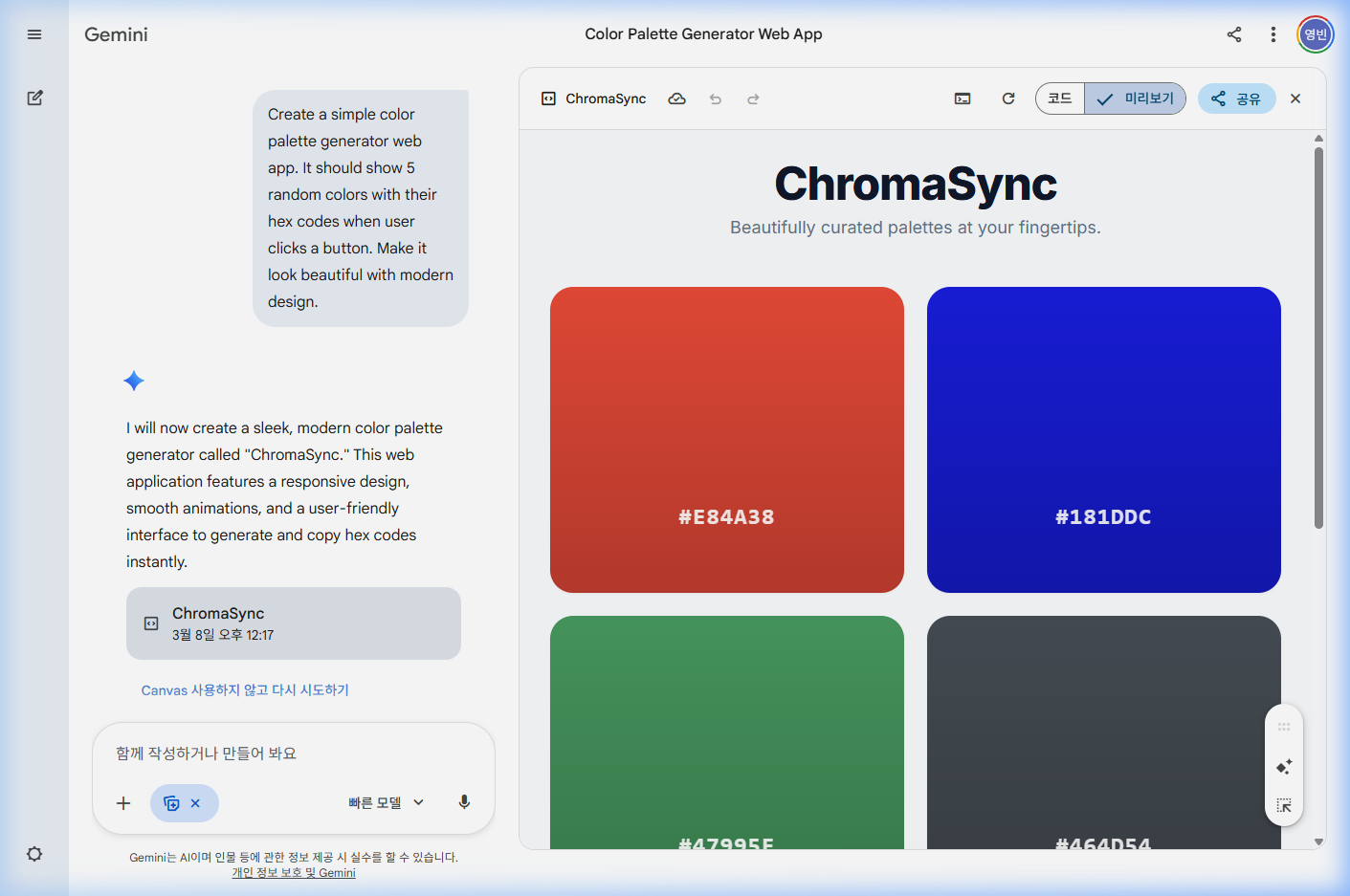
디자이너를 위한 Canvas 활용 아이디어:
| 만들 수 있는 것 | 프롬프트 핵심 |
|---|---|
| 컬러 팔레트 생성기 | “랜덤 컬러 5가지 + HEX 코드, 버튼 클릭 시 갱신” |
| 폰트 미리보기 도구 | “텍스트 입력 시 다양한 폰트로 미리보기” |
| 브랜드 로고 컨셉 메모 | “로고 아이디어를 SVG로 간단하게 시각화” |
| 간단한 이벤트 랜딩페이지 | “행사 정보·일정·CTA 버튼이 있는 one-page 사이트” |
💡 결과가 마음에 안 들 때: “배경색을 어둡게 바꾸고 폰트는 더 크게 해줘”처럼 추가 수정을 요청하면 즉시 반영됩니다.
1-3. 간단한 웹페이지도 AI에게 — 코드 작성
Gemini의 Canvas를 활용하면 디자이너가 코드 지식 없이도 실제 작동하는 웹페이지를 만들 수 있습니다. 여기서는 실무에서 자주 쓰는 2가지 원페이지 랜딩페이지 타입을 직접 만들어봅니다.
⚠️ 시작 전 준비: 채팅창 하단 Tools → Canvas를 선택한 뒤 아래 프롬프트를 입력하세요.
🏷️ Type A — 제품 소개 랜딩페이지
신제품·브랜드 상품을 소개하는 원페이지입니다. 헤더 → 제품 특장점 → 후기 → CTA 구조로 구성합니다.
📋 한국어 프롬프트
다음 조건으로 제품 소개 원페이지 HTML을 만들어줘.
제품 정보:
– 제품명: [제품명]
– 핵심 슬로건: [한 줄 슬로건]
– 주요 특장점 3가지: [특장점1], [특장점2], [특장점3]페이지 구성:
① Hero 섹션: 전체 화면, 배경 그라데이션(어두운 톤), 제품명 + 슬로건 + CTA 버튼
② 특장점 섹션: 아이콘 카드 3개, 가로 배열
③ 고객 후기 섹션: 후기 카드 3개 (임의 텍스트 사용)
④ 구매 CTA 섹션: 강조 색상 배경, 큰 버튼디자인 조건:
– 색상: 브랜드 메인 컬러 [HEX 코드] 기준
– 폰트: Google Fonts ‘Noto Sans KR’ 사용
– 모바일 반응형 포함
– 모든 섹션에 부드러운 fade-in 애니메이션 적용
| 섹션 | 역할 | 핵심 요소 |
|---|---|---|
| ① Hero | 첫인상, 클릭 유도 | 슬로건 + CTA 버튼 |
| ② 특장점 | 구매 이유 설득 | 아이콘 + 짧은 설명 |
| ③ 후기 | 신뢰 형성 | 별점 + 후기 텍스트 |
| ④ CTA | 최종 전환 | 큰 버튼 + 긴급성 문구 |
💡 팁: 결과가 생성되면 추가 수정을 요청해보세요. “Hero 배경을 영상처럼 보이는 그라데이션 애니메이션으로 바꿔줘” 또는 “특장점 카드에 마우스 올릴 때 글로우 효과 추가해줘” 처럼 자연어로 계속 수정할 수 있습니다.
🎉 Type B — 이벤트·프로모션 랜딩페이지
기간 한정 이벤트, 쿠폰 배포, 신청 접수를 위한 원페이지입니다. 카운트다운 타이머 + 혜택 강조 + 신청 폼 구조로 구성합니다.
📋 한국어 프롬프트
다음 조건으로 이벤트 프로모션 원페이지 HTML을 만들어줘.
이벤트 정보:
– 이벤트명: [이벤트명]
– 마감일: [날짜]
– 혜택 내용: [혜택1], [혜택2], [혜택3]페이지 구성:
① Hero 섹션: 이벤트명 + 마감 카운트다운 타이머 (JavaScript로 실시간 작동)
② 혜택 섹션: 혜택 3가지를 번호형 카드로 표시, 강조 색상 배경
③ 주의사항 섹션: 작은 폰트, 2~3줄 (임의 텍스트 사용)
④ 신청 폼 섹션: 이름·이메일·연락처 입력 필드 + 신청 버튼디자인 조건:
– 긴급감을 주는 레드-오렌지 그라데이션 포인트 컬러
– 카운트다운 숫자는 크고 굵게, 강조 컬러로
– 신청 버튼: 호버 시 색상 변화 + scale 효과
– 모바일 반응형 포함
| 섹션 | 역할 | 핵심 요소 |
|---|---|---|
| ① Hero + 타이머 | 긴급감 형성 | 실시간 카운트다운 |
| ② 혜택 카드 | 참여 동기 부여 | 번호형 강조 카드 |
| ③ 주의사항 | 신뢰 및 투명성 | 작은 폰트 안내 텍스트 |
| ④ 신청 폼 | 최종 전환 | 입력 필드 + CTA 버튼 |
💡 팁: 폼 제출 후 “감사합니다” 메시지가 나오도록 추가 요청해보세요. “신청 버튼 클릭 시 폼이 사라지고 ‘신청이 완료되었습니다!’ 메시지가 나타나도록 수정해줘”
🔧 공통 수정 프롬프트 패턴
랜딩페이지를 생성한 뒤, 아래 패턴으로 즉석 수정을 요청할 수 있습니다:
| 수정 목적 | 프롬프트 예시 |
|---|---|
| 색상 변경 | “메인 포인트 컬러를 #[HEX] 로 바꿔줘” |
| 섹션 추가 | “③번 섹션 아래에 FAQ 아코디언 섹션 추가해줘” |
| 애니메이션 | “스크롤 시 각 섹션이 아래에서 올라오는 효과 추가해줘” |
| 폰트 교체 | “폰트를 Pretendard로 바꾸고 타이틀은 bold 600 적용해줘” |
| 오류 수정 | 에러 스크린샷 첨부 후 “이 오류 해결해줘” |
📋 핵심 요약
| 기능 | 핵심 포인트 | 디자이너 활용 예시 |
|---|---|---|
| Workspace 연동 | Connected Apps에서 토글 ON 한 번 | 일정 요약, 이메일 분류, 문서 검색 |
| 딥 리서치 | 심층 분석 리포트 자동 생성 | 경쟁사 조사, 트렌드 정리 |
| Canvas | 자연어로 웹앱·랜딩페이지 즉시 생성 | Type A/B 원페이지, 컬러 도구, 이벤트 페이지 |
🎯 실전 과제
- 과제 1: Connected Apps를 연동하고 내 이번 주 일정과 미팅을 요약해보세요
- 과제 2: 딥 리서치로 우리 업계의 최신 SNS 비주얼 트렌드를 분석해보세요
- 과제 3 — Type A: Canvas로 우리 브랜드 신제품 소개 원페이지를 만들어보세요 (제품명·슬로건·특장점·브랜드 컬러 입력)
- 과제 4 — Type B: 이벤트 프로모션 원페이지를 만들고, 카운트다운 타이머가 실제로 작동하는지 확인해보세요