Cursor 작동 원리 — AI와 사람, 그리고 워크스페이스
🤖 AI 업체들과 Cursor의 관계
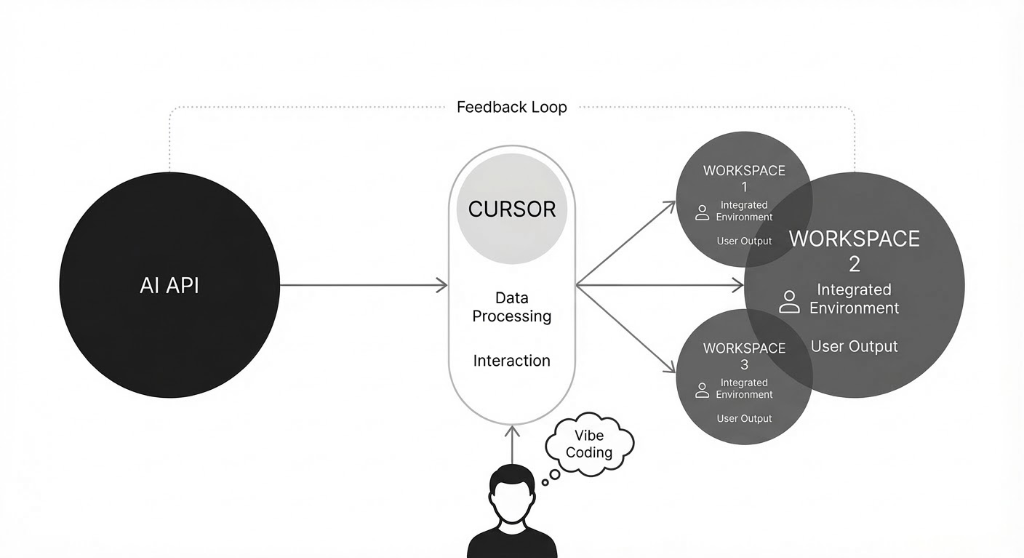
Cursor는 코드 편집기(IDE)이지, AI 모델 자체가 아닙니다. Cursor는 OpenAI (GPT-4o), Anthropic (Claude Sonnet), Google (Gemini) 등 여러 AI 업체의 모델을 API로 연결하여 사용합니다.
💡 핵심 개념
Cursor = AI 모델을 코딩 환경에 통합한 인터페이스
AI API → Cursor (데이터 처리 + 상호작용) → Workspace (코드 결과물)
| 구분 | 역할 | 예시 |
|---|---|---|
| AI API | 언어 이해 · 코드 생성 두뇌 역할 | GPT-4o, Claude Sonnet, Gemini |
| Cursor | AI 요청 전달 + 코드 편집 환경 제공 | Data Processing · Interaction |
| Workspace | 실제 파일·코드가 만들어지는 공간 | 프로젝트 폴더 단위 |
📁 워크스페이스(Workspace)란?
Cursor에서 Workspace는 하나의 프로젝트 폴더입니다. 하나의 Cursor 설치로 여러 개의 워크스페이스를 독립적으로 관리할 수 있습니다.
- 독립된 환경: 각 워크스페이스는 별도 파일 구조 · 설정 · AI 컨텍스트를 가집니다
- 동시 운영: 업무 자동화 프로젝트, 보고서 자동화, 대시보드를 각각 다른 워크스페이스로 분리
- .cursorrules 적용: 워크스페이스마다 다른 AI 규칙 설정 가능
📂 실무 예시
Workspace 1: 웹 데이터 수집 자동화
Workspace 2: 보고서 자동 생성기
Workspace 3: 관리 대시보드
→ 각각 독립 관리, 필요할 때 전환하며 작업
🧑 사람의 역할 — Vibe Coding
다이어그램에서 사람은 “Vibe Coding”이라는 생각 거품을 갖고 있습니다. AI가 코드를 생성하지만, 사람의 역할은 사라지는 것이 아니라 더욱 중요해집니다.
| 기존 개발자 역할 | Vibe Coder 역할 |
|---|---|
| 코드 한 줄씩 직접 작성 | 무엇을 만들지 명확히 정의 |
| 문법 · 라이브러리 암기 | 결과물 검증 · 방향 수정 |
| 디버깅에 많은 시간 소요 | AI와 대화하며 빠르게 반복 |
⚡ Feedback Loop
사람이 요청 → Cursor가 AI에게 전달 → AI가 코드 생성 → Cursor가 워크스페이스에 반영 → 사람이 결과 확인 → 다시 수정 요청
이 피드백 루프를 빠르게 반복하는 것이 Vibe Coding의 핵심입니다.
Cursor는 AI가 내장된 코드 편집기입니다. 코딩 경험이 없어도 자연어로 요청하면 코드를 생성해줍니다. 오늘 첫 번째 실습으로 직접 체험합니다.
1-1. Cursor 기본 사용법 (20분)
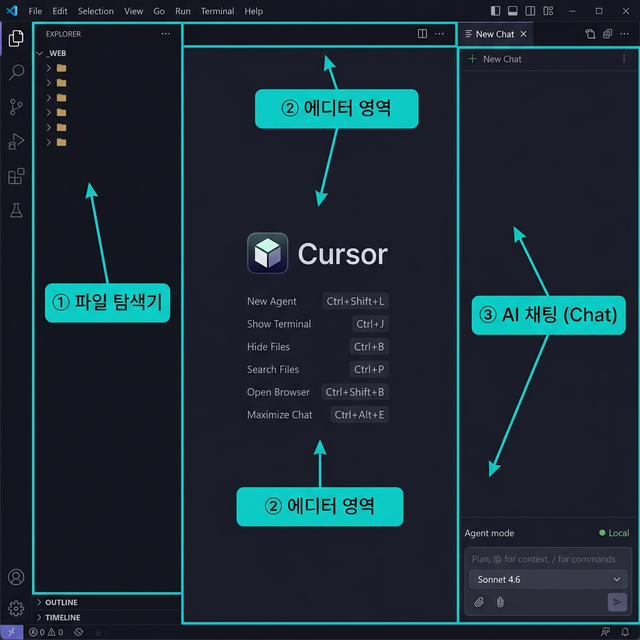
인터페이스 구조
① 파일 탐색기 (Explorer)
왼쪽 사이드바에서 프로젝트의 파일과 폴더를 관리합니다. Ctrl+B로 숨기거나 표시할 수 있고, Ctrl+P로 원하는 파일을 빠르게 검색해서 열 수 있습니다.
② 에디터 영역
실제 코드를 작성하고 수정하는 공간입니다. Cursor가 처음 열리면 주요 단축키 목록이 표시됩니다. AI가 작성한 코드는 이 영역에 바로 적용됩니다.
⌨️ 주요 단축키
Ctrl+Shift+L — New Agent (새 에이전트 시작)
Ctrl+J — Show Terminal (터미널 열기)
Ctrl+B — Hide/Show Files (파일 탐색기 토글)
Ctrl+P — Search Files (파일 검색)
Ctrl+Shift+B — Open Browser (미리보기 브라우저 열기)
Ctrl+Alt+E — Maximize Chat (채팅창 최대화)
③ AI 채팅 패널 (Chat)
Cursor의 핵심 기능입니다. 우측 패널에서 AI에게 자연어로 코드 작성을 요청합니다. Agent 모드에서는 AI가 파일을 직접 생성·수정하고 터미널 명령도 실행합니다. 상황에 따라 최적 AI 모델을 선택하면 더 좋은 결과를 얻을 수 있습니다.
사용 가능한 AI 모델 비교
| 모델 | 회사 | 특징 | 크레딧 소모 | 추천 용도 |
|---|---|---|---|---|
| claude-sonnet-4-5 | Anthropic | 최고 품질, 복잡한 로직에 강함, 긴 컨텍스트 이해 탁월 | 🔴 많음 | 복잡한 기능 구현, 전체 시스템 설계 |
| claude-haiku | Anthropic | 빠른 응답, 간단한 수정 작업에 적합 | 🟢 적음 | 간단한 수정, 빠른 확인 작업 |
| gpt-4o | OpenAI | 범용성 높음, 이미지 이해 가능, 안정적 | 🟡 보통 | 일반 코딩, 데이터 처리, 멀티모달 |
| gpt-4o-mini | OpenAI | 가볍고 빠름, 단순 작업에 효율적 | 🟢 적음 | 간단한 HTML/CSS, 텍스트 수정 |
| gemini-2.0-flash | 빠른 속도, 긴 문서 처리 강점 | 🟢 적음 | 문서 분석, 빠른 초안 생성 | |
| cursor-small | Cursor | Cursor 자체 경량 모델, 자동완성에 최적화 | 🟢 매우 적음 | 자동완성, 짧은 코드 수정 |
💡 모델 선택 팁
처음 만들 때: claude-sonnet (품질 우선)
빠르게 확인할 때: gpt-4o-mini 또는 claude-haiku (속도 우선)
크레딧 아낄 때: cursor-small → 막히면 sonnet으로 전환
실무 자동화 완성 단계: claude-sonnet 으로 마무리
💡 채팅 입력 팁
@입력 → 특정 파일이나 코드를 AI에게 컨텍스트로 전달/입력 → 명령어 목록 표시 (파일 생성, 검색 등)Plan, @ for context, / for commands— 채팅창 기본 안내 문구
| 영역 | 역할 | 단축키 |
|---|---|---|
| 에디터 | 코드 작성/편집 공간 | – |
| 채팅 (Chat) | AI에게 자연어로 코드 요청 | Ctrl+Shift+L |
| 터미널 | 명령어 실행 (npm, python 등) | Ctrl+J |
| 파일 탐색기 | 파일/폴더 관리 | Ctrl+B |
💡 핵심 원칙: 원하는 기능을 구체적으로 설명할수록 더 좋은 결과가 나옵니다.
“계산기 만들어줘” (❌) → “HTML/CSS/JS로 덧셈·뺄셈·곱셈·나눗셈 가능한 웹 계산기, 숫자 표시창 포함, 심플 디자인” (✅)
.cursorrules 활용
프로젝트 폴더 최상위에 .cursorrules 파일을 만들면 AI가 항상 이 규칙을 참고합니다.
프로젝트 규칙:
– 언어: 한국어로 주석 작성
– 스타일: 심플하고 깔끔한 비즈니스 디자인
– 파일 구조: index.html, style.css, script.js 분리
– 오류 발생 시 원인과 해결방법을 설명해줘
📋 핵심 요약
| 배운 것 | 핵심 포인트 |
|---|---|
| Cursor 인터페이스 | 채팅(Ctrl+Shift+L)으로 코드 요청, 터미널(Ctrl+J)로 실행 |
| 프롬프트 작성법 | 구체적이고 조건이 명확할수록 좋은 결과 |
| .cursorrules | 프로젝트 규칙을 미리 설정해서 AI 동작 제어 |
| 반복 수정 | 한 번에 완성하려 하지 말고 대화하듯 수정 요청 |