이 챕터에서는 Gemini Canvas를 활용하여 실제 패키지 디자인 템플릿 에디터를 처음부터 끝까지 만들어봅니다. 5단계에 걸쳐 프롬프트를 반복 입력하며 기능을 점진적으로 확장하는 실전 실습입니다.
이 챕터에서 배우는 것
- ✅ Canvas에서 프롬프트를 반복 입력하며 점진적으로 기능을 확장하는 방법을 익힙니다
- ✅ 정해진 규격(1479×2827)의 패키지 디자인 템플릿을 웹 앱으로 제작합니다
- ✅ 슬라이더 컨트롤, 이미지 업로드, 드래그 앤 드롭 기능을 자연어로 구현합니다
- ✅ 완성된 디자인을 고해상도 PNG로 저장하는 기능까지 추가합니다
⚠️ 시작 전 준비: 채팅창 하단 Tools → Canvas를 선택한 상태에서 진행하세요.
7-1. 기본 구조 및 레이아웃 설정
목적: 정확한 규격과 필수 요소의 수직 배치 구조를 잡습니다.
📋 한국어 프롬프트
1479*2827 사이즈의 웹 형식 패키지 디자인 템플릿을 만들어줘. 배경은 흰색이며, package_bg_wave라는 배경 이미지를 사용해. 레이아웃은 중앙 상단에 ‘로고’, 그 아래에 ‘식탁김’이라는 큰 한글 제목, 그 아래 ‘roasted & seasoned seaweed’라는 영문 제목을 배치해. 한자 타이틀(title_cn2)도 적절히 포함해줘. 중앙에는 main_visual1을, 그 바로 아래에는 indi_3.jpg를 배치해. 모든 이미지는 로컬에서 업로드하여 교체할 수 있는 웹 앱 형태로 제작해줘.
📎 이미지 첨부하기 — 프롬프트에 실제 이미지 함께 보내기
Canvas에 프롬프트를 입력할 때, 실제 사용할 이미지 파일을 함께 첨부하면 AI가 해당 이미지를 직접 반영한 코드를 생성합니다.
첨부 방법
- 채팅 입력창 좌측의 + 버튼 (또는 📎 클립 아이콘)을 클릭합니다
- Upload file을 선택합니다
- PC에서 사용할 이미지 파일을 선택합니다 (로고, 메인 비주얼, 개별 이미지 등)
- 이미지가 첨부된 상태에서 위 프롬프트를 함께 전송합니다
| 첨부 파일 | 용도 | 권장 포맷 |
|---|---|---|
| logo.png | 상단 브랜드 로고 | PNG (투명 배경 권장) |
| package_bg_wave.png | 패키지 배경 이미지 | PNG / JPG |
| main_visual1.png | 제품 메인 비주얼 | PNG (투명 배경 권장) |
| indi_3.jpg | 개별 제품 이미지 | JPG / PNG |
💡 팁: 이미지를 첨부하면 AI가 파일명과 실제 이미지 내용을 모두 인식합니다. 프롬프트에서 “첨부한 logo.png를 로고 영역에 사용해줘”처럼 파일명을 직접 언급하면 더 정확하게 반영됩니다.
⚠️ 이미지가 없는 경우: 이미지 없이 프롬프트만 보내도 됩니다. 이 경우 AI가 placeholder(임시 영역)를 만들어 주고, 나중에 4단계에서 이미지 업로드 기능을 추가합니다.
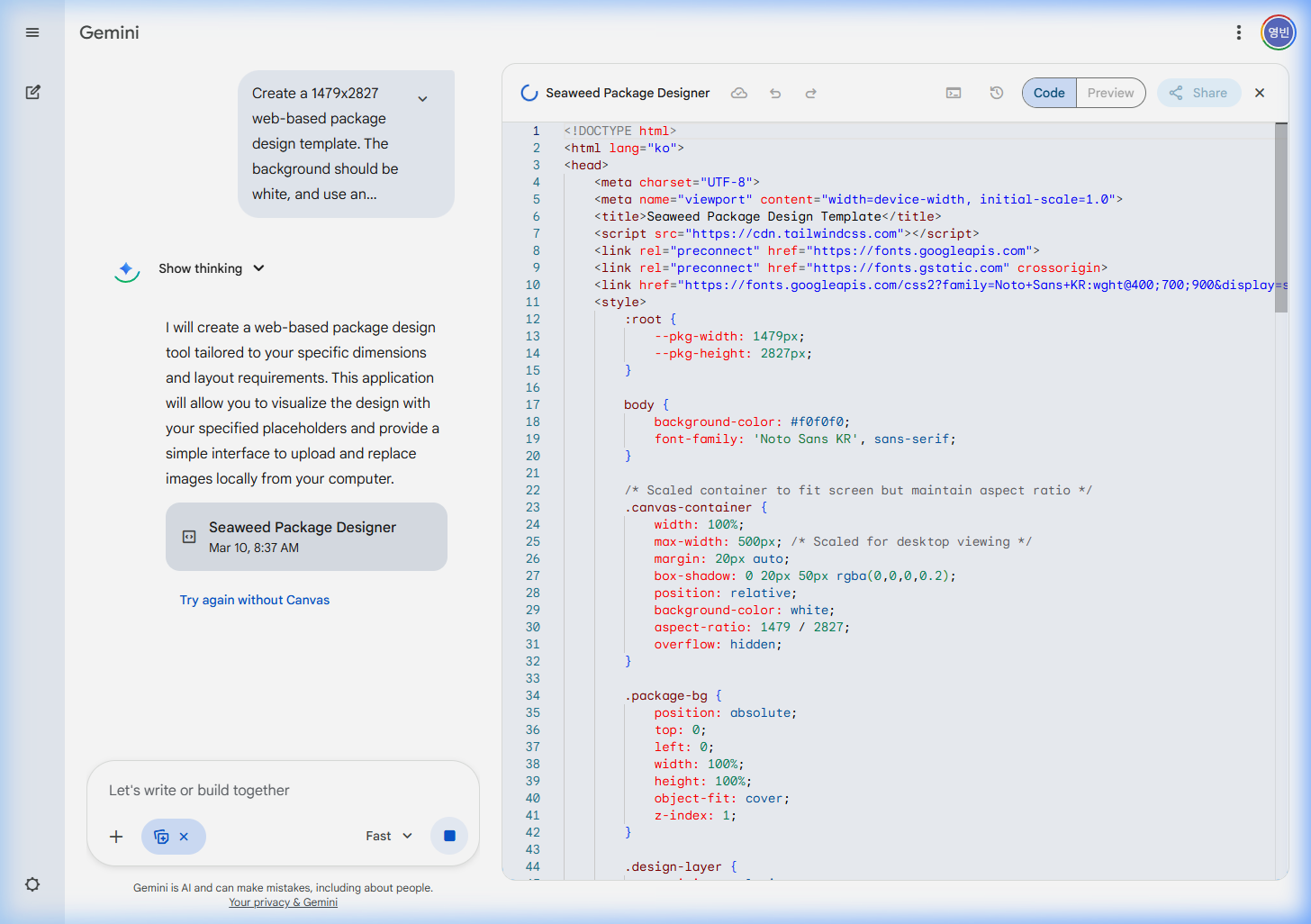
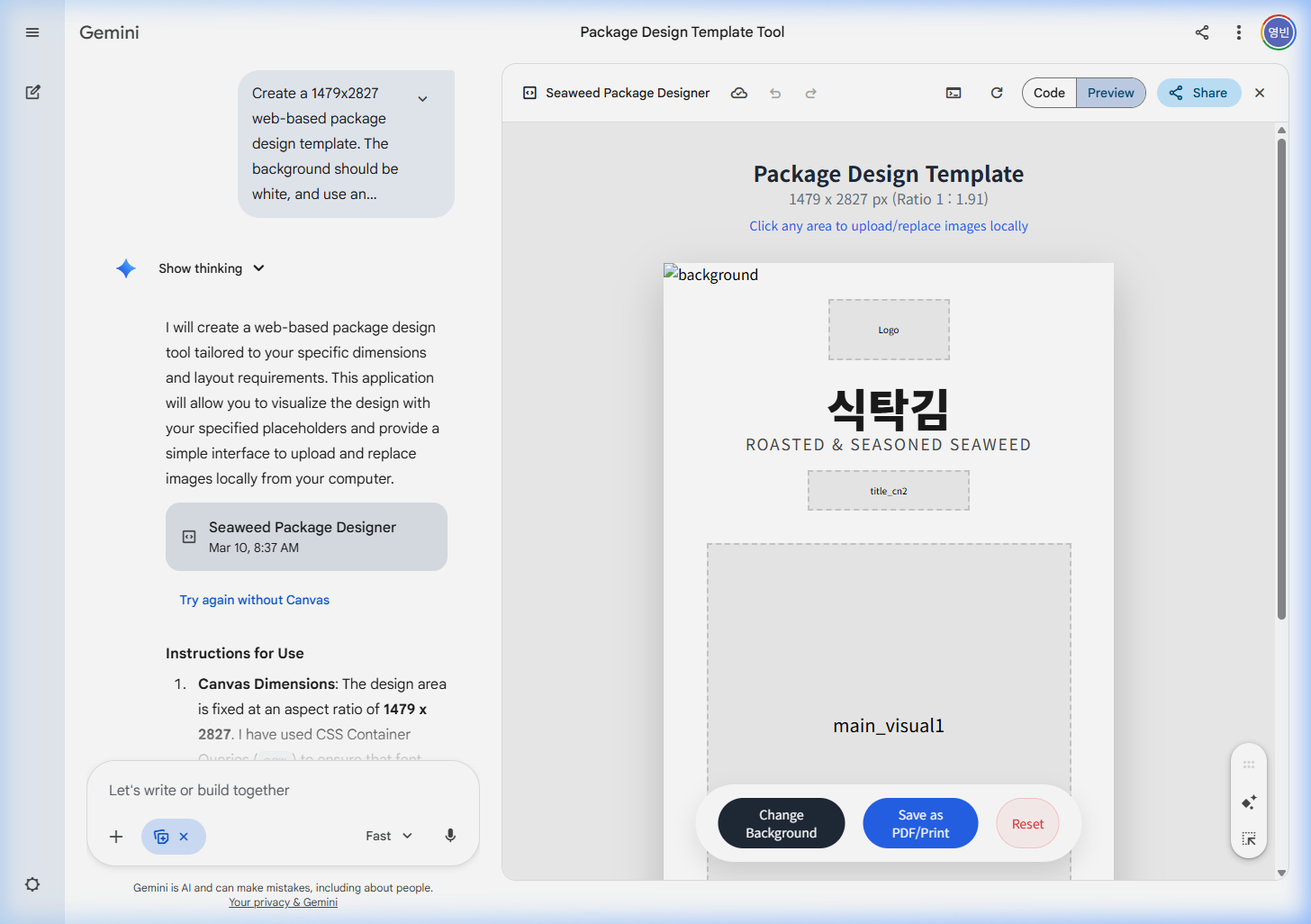
| 요소 | 역할 | 배치 위치 |
|---|---|---|
| 로고 | 브랜드 아이덴티티 | 중앙 상단 |
| 한글 제목 (식탁김) | 제품명 강조 | 로고 아래 |
| 영문 제목 | 부제/해외 시장용 | 한글 아래 |
| 메인 비주얼 | 제품 핵심 이미지 | 중앙 |
| 개별 이미지 | 제품 상세/원재료 | 메인 아래 |
💡 팁: 이 단계에서 완벽할 필요는 없습니다. 다음 단계에서 타이포그래피와 여백을 정교하게 다듬을 것입니다.
7-2. 타이포그래피 및 세부 디자인 조정
목적: 브랜드 아이덴티티를 위한 폰트 설정과 여백을 최적화합니다.
📋 한국어 프롬프트
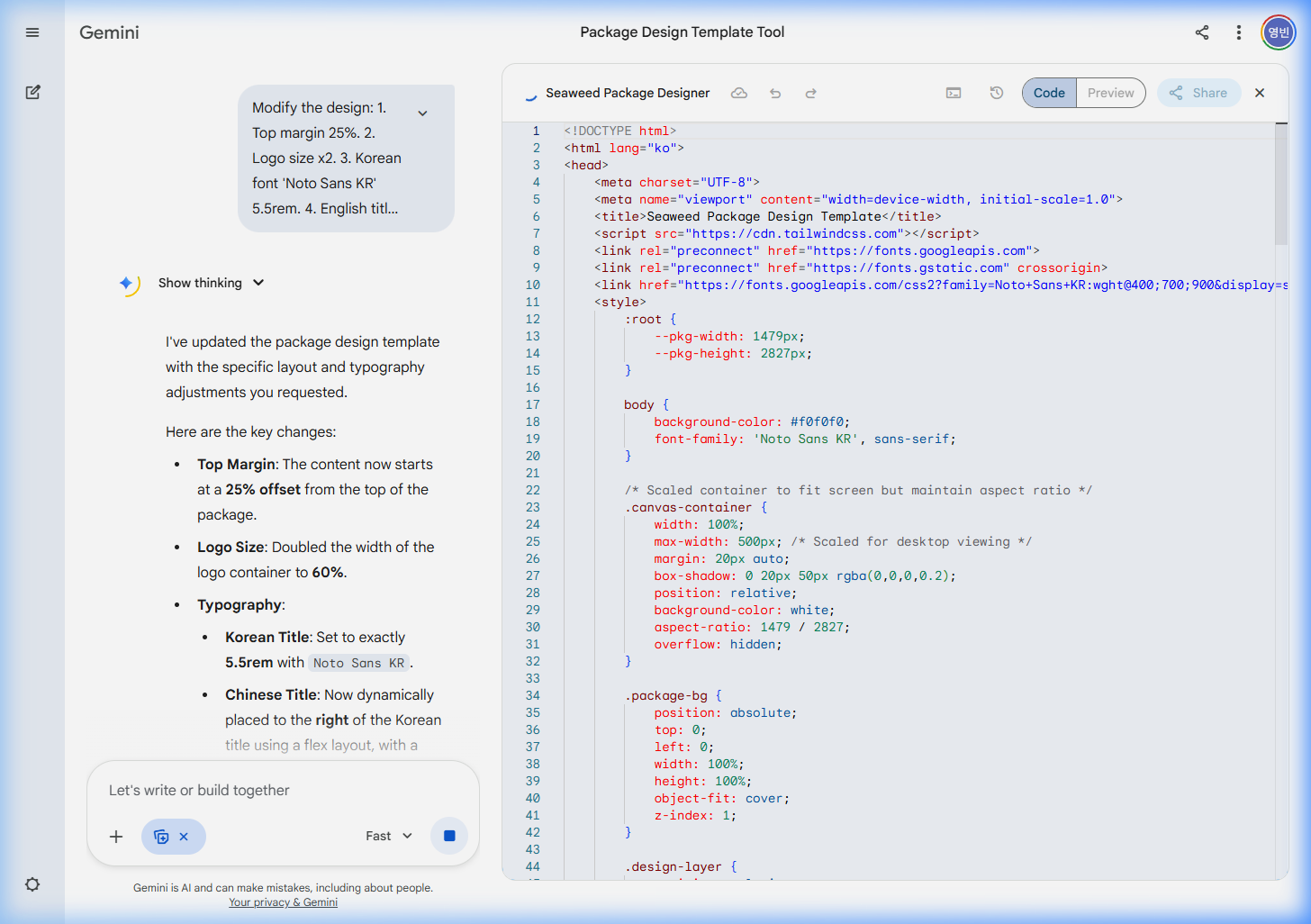
디자인을 다음과 같이 수정해줘.
상단 여백(Padding Top)을 전체의 25%로 설정해.
로고 사이즈를 지금보다 2배 키워줘.
한글 폰트는 ‘Noto Sans KR’을 사용하고 크기는 5.5rem으로 설정해.
영문 제목의 자간(Letter spacing)은 절반으로 줄여줘.
한자 타이틀(title_cn2)은 한글 제목의 오른쪽에 나란히 배치하고, 크기는 한글 글자의 절반 정도로 맞춰줘.
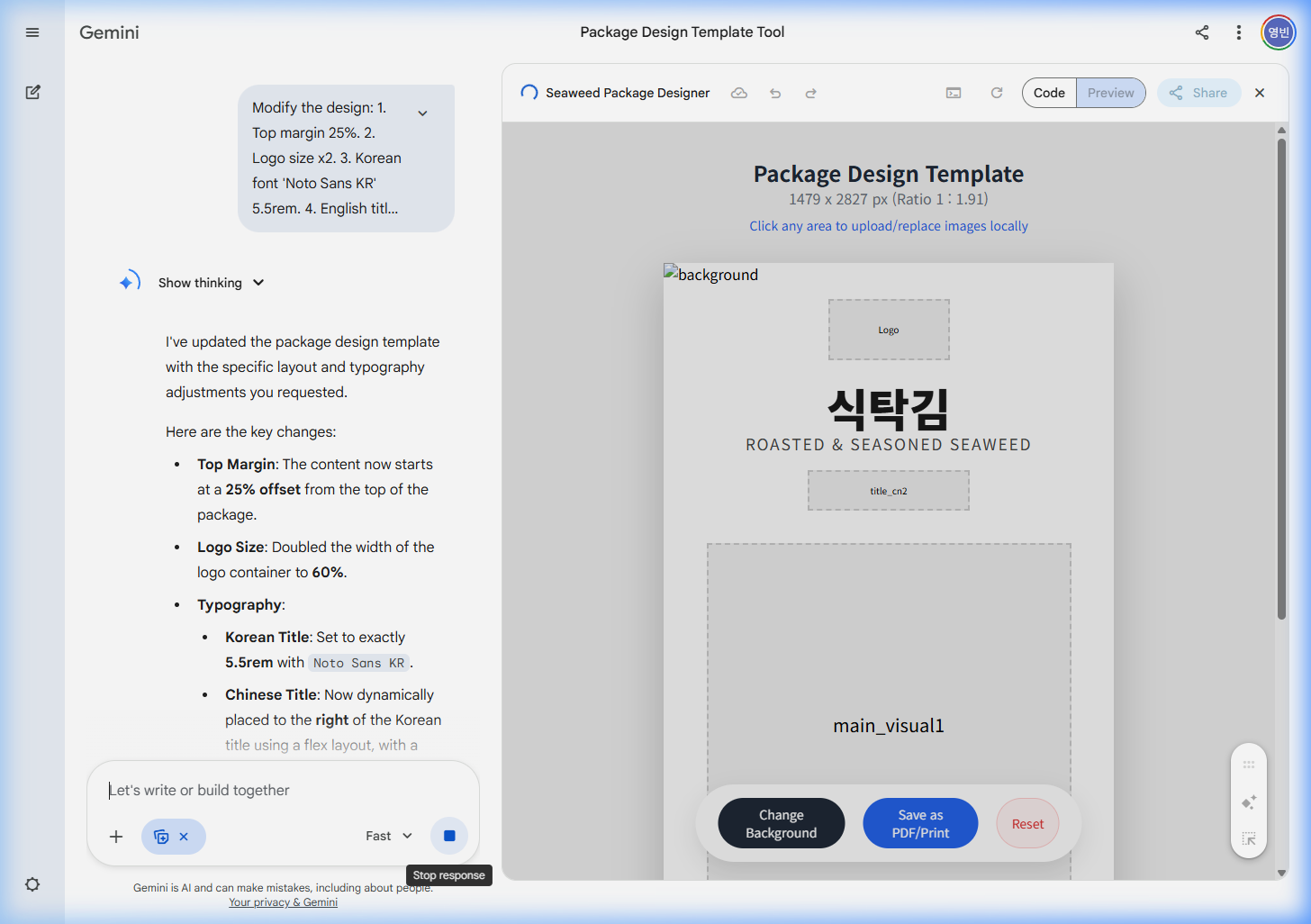
💡 관찰 포인트: 같은 Canvas 세션에서 수정을 요청하면 AI가 이전 코드를 기억한 채 수정합니다. 매번 처음부터 다시 쓰지 않아도 됩니다.
7-3. 디테일 연출 및 스타일 정리
목적: 불필요한 효과를 제거하고 요소 간의 비중을 정교하게 다듬습니다.
📋 한국어 프롬프트
디테일을 수정해줘.
하단 개별 이미지(indi_3)에 적용된 그림자 효과를 제거해.
한자 타이틀(title_cn2)의 크기를 현재의 절반으로 더 줄여줘.
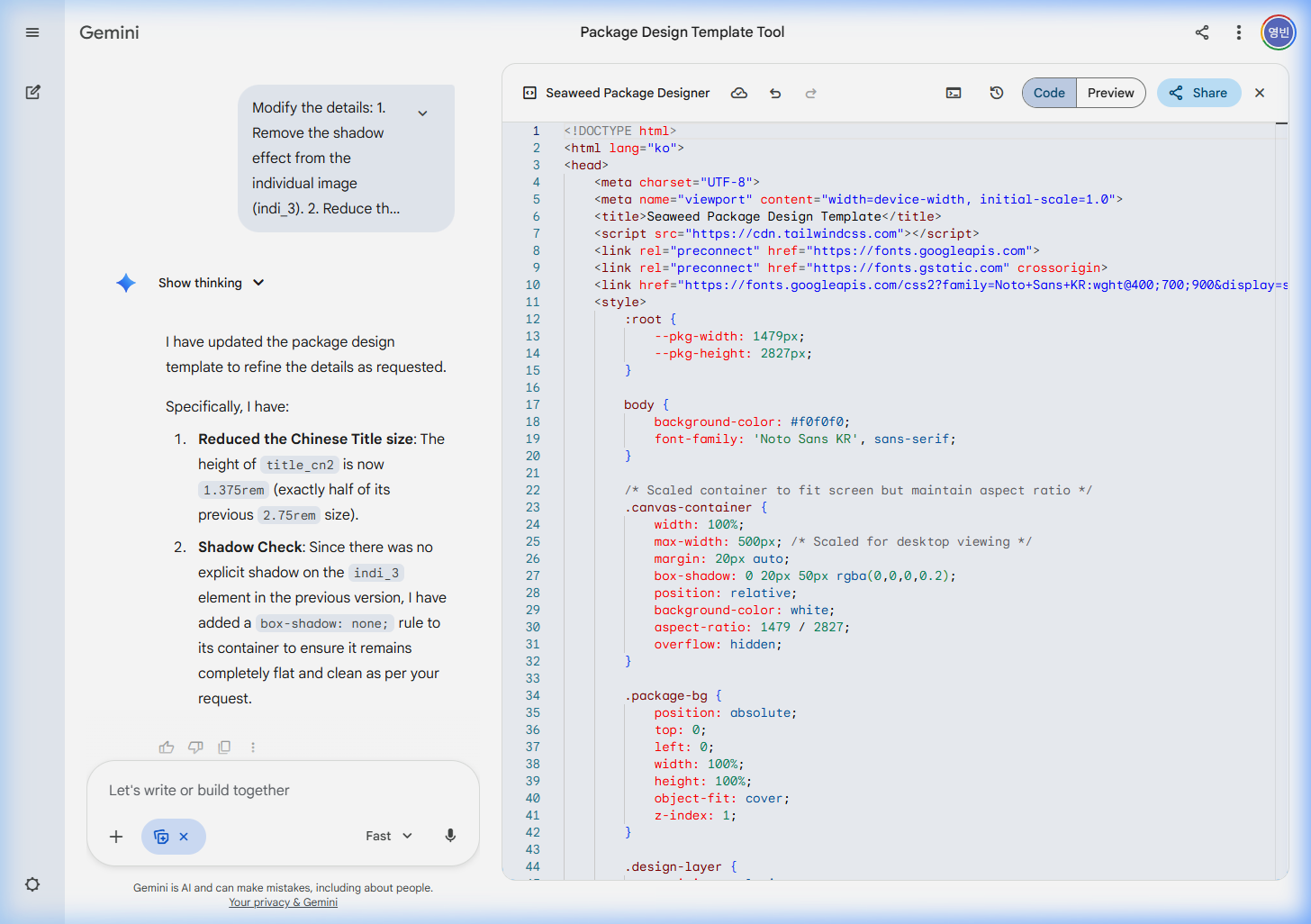
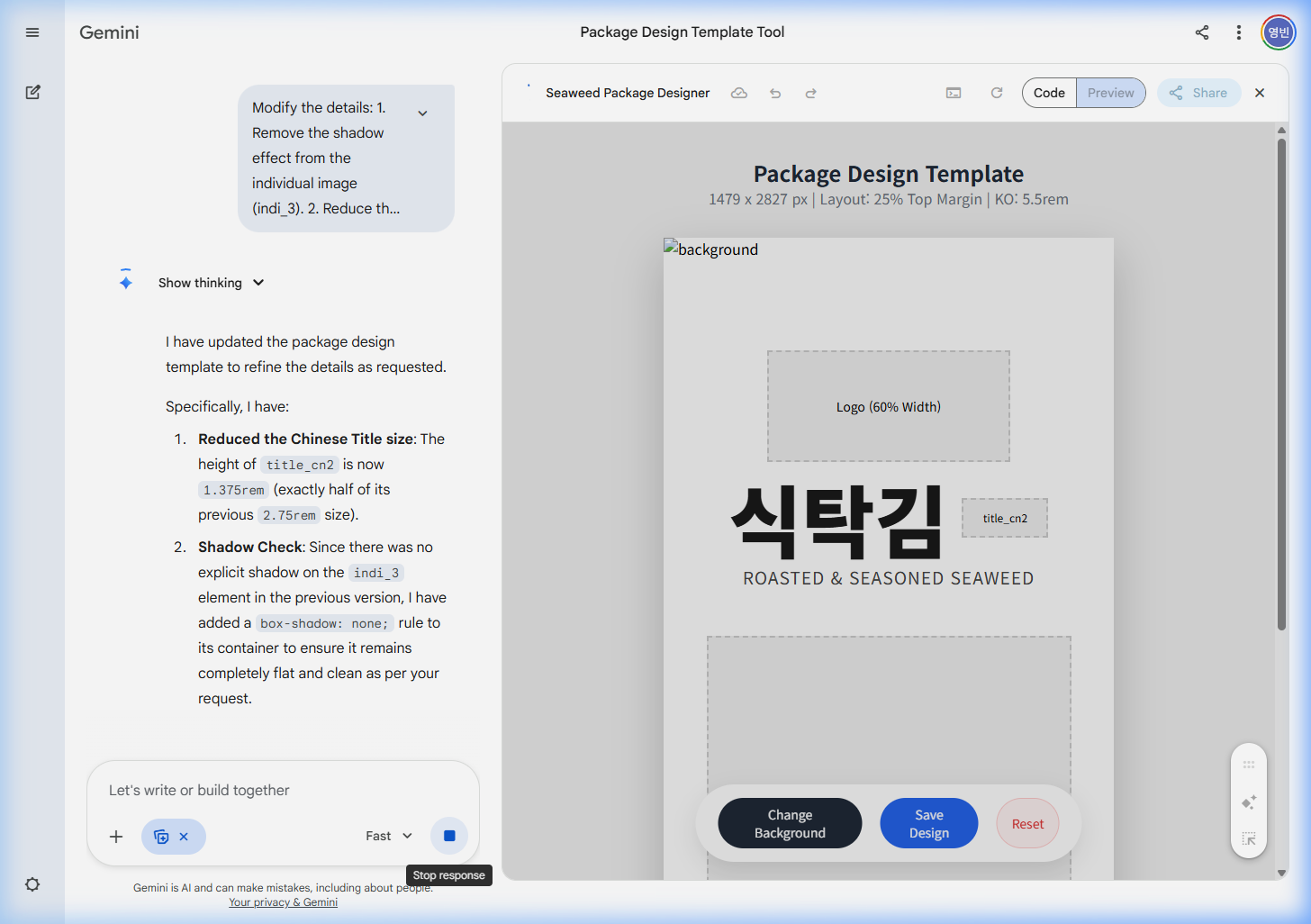
💡 팁: “~~를 제거해줘“, “~~를 절반으로 줄여줘” 같은 간단한 자연어만으로도 디테일을 정교하게 조절할 수 있습니다.
7-4. 동적 컨트롤러 및 저장 기능 추가
목적: 사용자가 직접 디자인을 변형하고 결과물을 파일로 저장할 수 있게 합니다.
📋 한국어 프롬프트
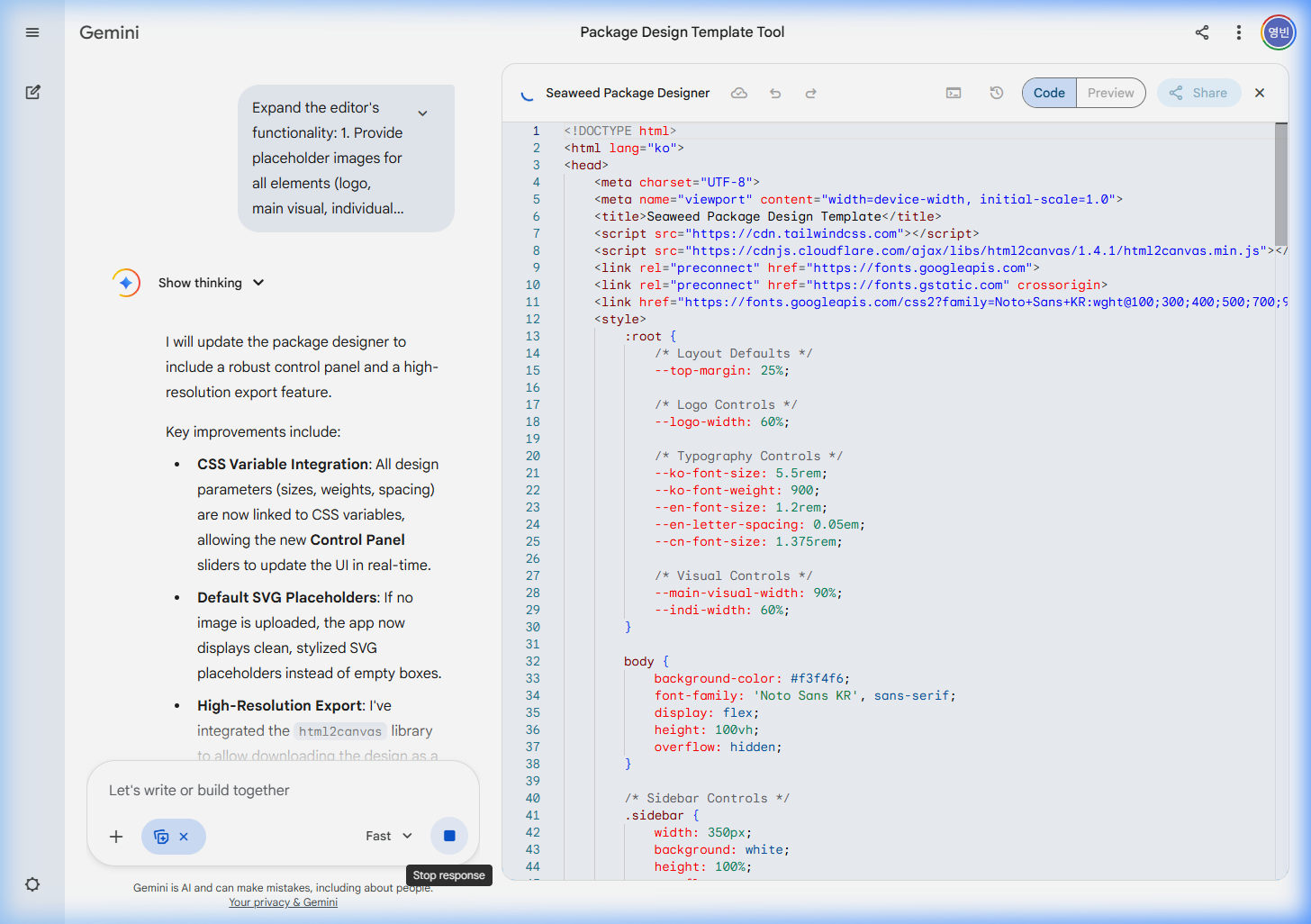
에디터의 기능을 확장해줘.
업로드된 이미지가 없을 때 보여줄 기본 이미지(Placeholder)를 지정해줘.
이미지 사이즈, 폰트 크기, 자간, 글자 굵기 등을 사용자가 직접 슬라이더로 조절할 수 있는 컨트롤 패널을 추가해줘.
현재 디자인 결과가 저장되지 않는데, 완성된 디자인을 고해상도 PNG 파일로 저장(다운로드)할 수 있는 기능을 추가해줘.
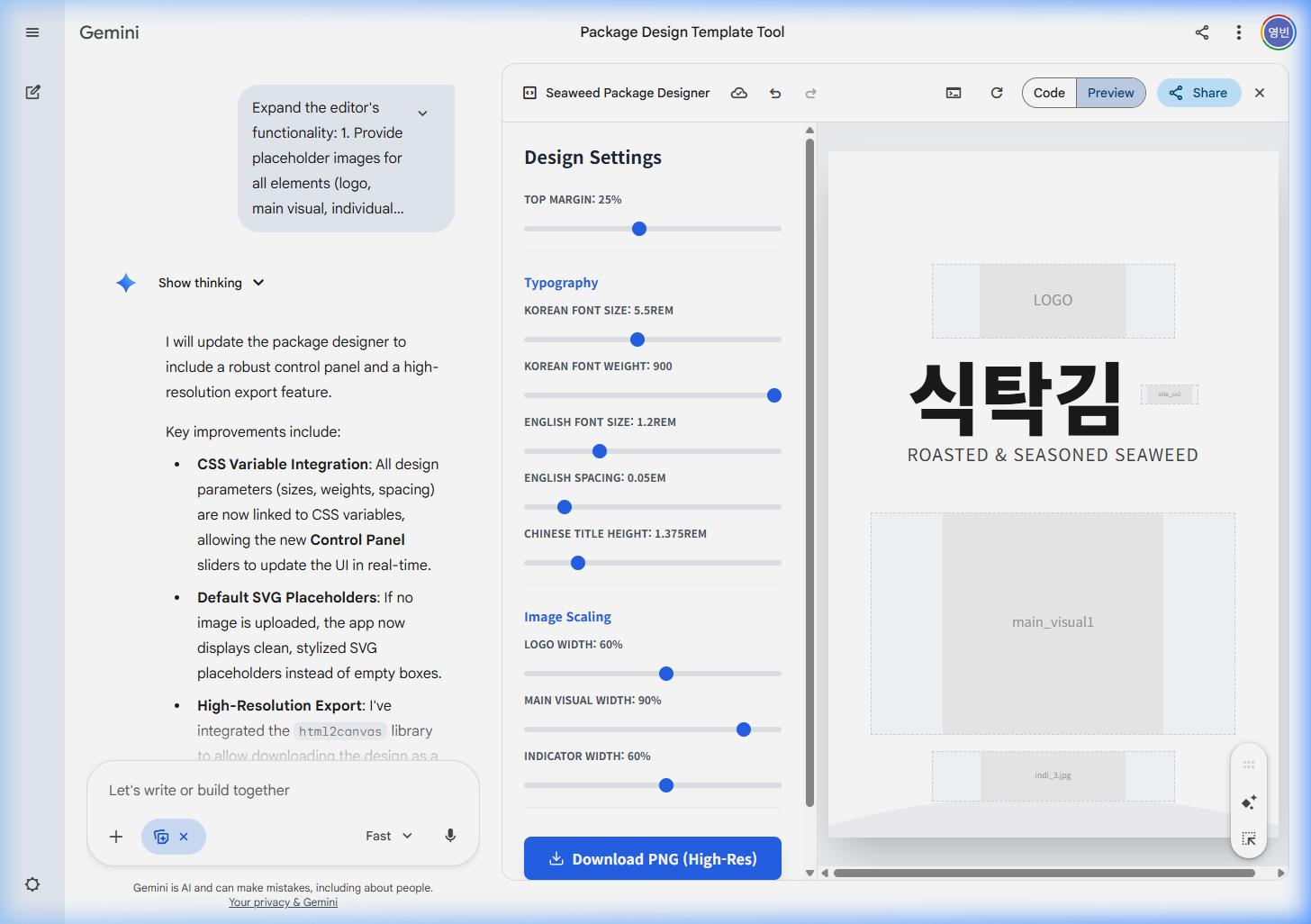
| 추가된 기능 | 설명 |
|---|---|
| Placeholder 이미지 | 아직 업로드하지 않은 영역에 기본 이미지 표시 |
| 슬라이더 컨트롤 | 폰트 크기, 자간, 굵기, 이미지 스케일 실시간 조절 |
| PNG 다운로드 | 현재 디자인을 고해상도 PNG 파일로 내보내기 |
⚠️ 주의: PNG 다운로드 기능은 html2canvas 등의 라이브러리를 CDN으로 로드합니다. Canvas 미리보기 환경에서 네트워크 허용이 필요할 수 있습니다.
7-5. 인터랙션(드래그 앤 드롭) 구현
목적: 정해진 레이아웃을 넘어 자유로운 배치 기능을 제공합니다.
📋 한국어 프롬프트
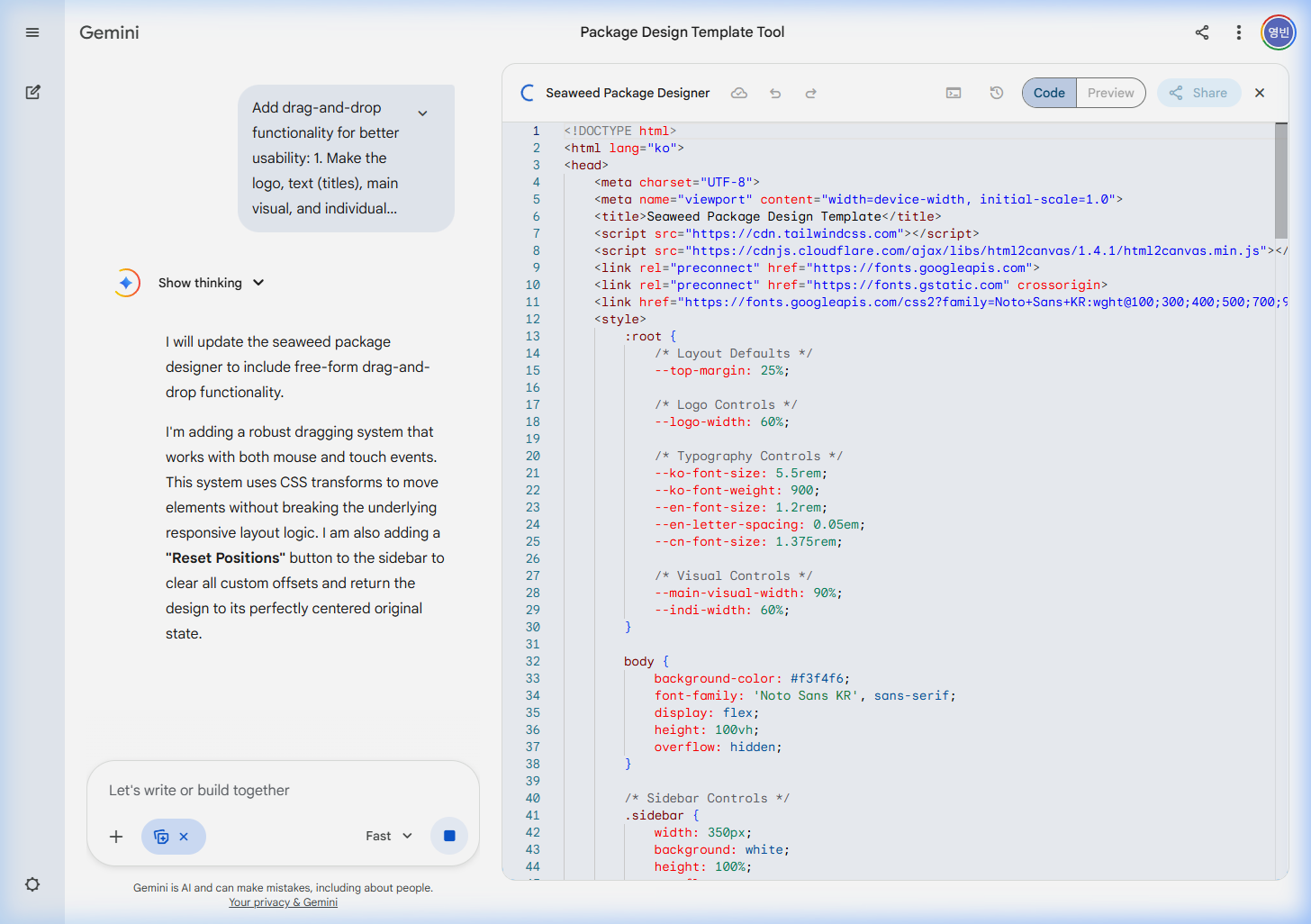
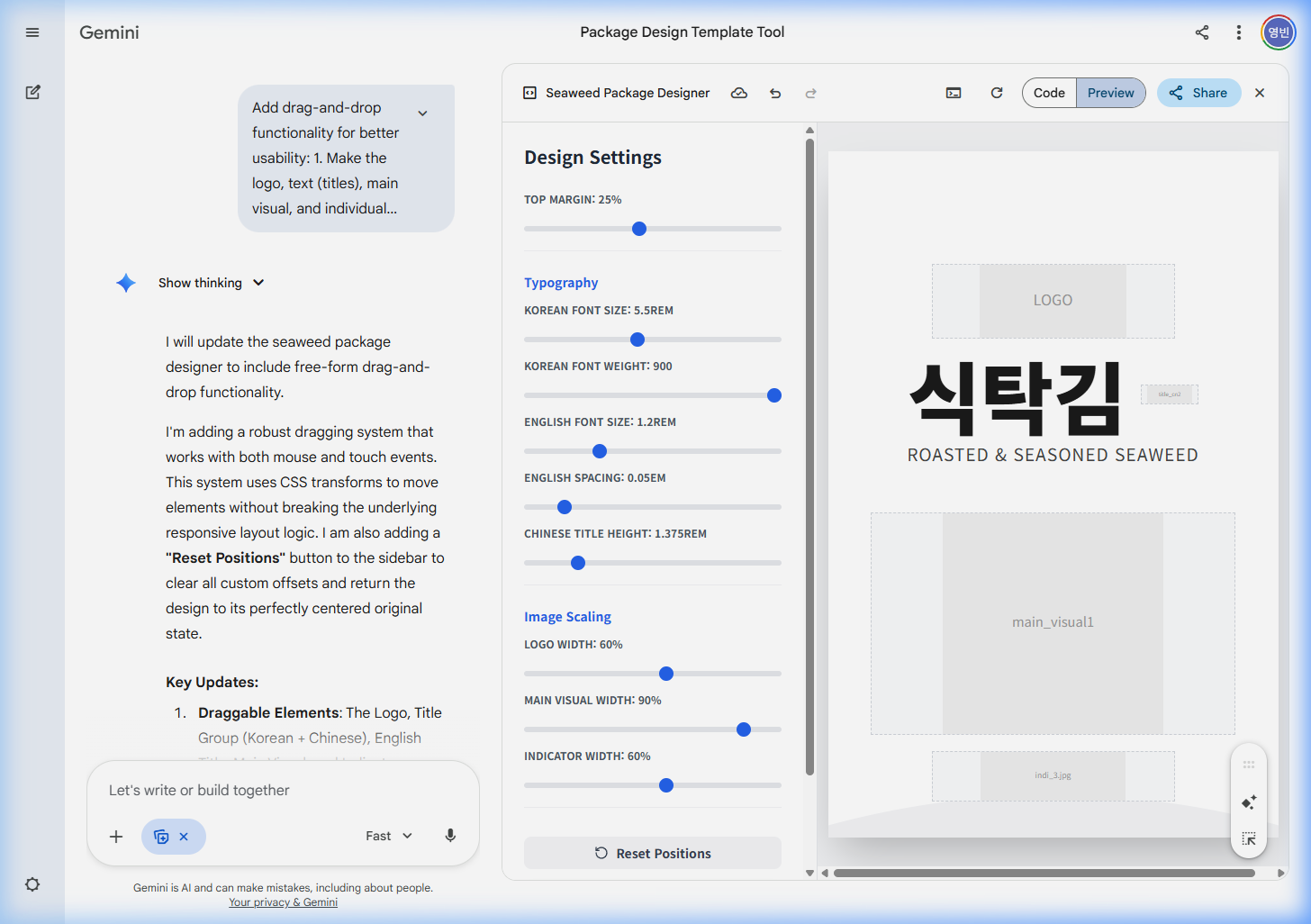
사용자 편의성을 위해 드래그 기능을 추가해줘.
프리뷰 화면 내의 로고, 텍스트(제목), 메인 비주얼, 개별 이미지 요소들을 마우스로 드래그하여 자유롭게 위치를 수정할 수 있도록 만들어줘. 위치를 초기화할 수 있는 버튼도 함께 배치해줘.
| 추가된 기능 | 설명 |
|---|---|
| 드래그 앤 드롭 | 로고·텍스트·이미지를 마우스로 자유 이동 |
| 위치 초기화 | 모든 요소를 원래 위치로 한 번에 복원 |
📋 5단계 워크플로우 요약
| 단계 | 목적 | 핵심 프롬프트 키워드 |
|---|---|---|
| 1단계 | 기본 구조·레이아웃 | “웹 형식 패키지 디자인 템플릿”, “이미지 업로드 가능” |
| 2단계 | 타이포그래피·여백 | “폰트 크기”, “자간”, “나란히 배치” |
| 3단계 | 디테일 정리 | “그림자 제거”, “크기를 절반으로” |
| 4단계 | 컨트롤·저장 기능 | “슬라이더 컨트롤 패널”, “PNG 저장” |
| 5단계 | 드래그 앤 드롭 | “마우스로 드래그”, “위치 초기화 버튼” |
💡 핵심: “한 번에 완벽하게 만들려 하지 마세요.” 5단계에 걸쳐 점진적으로 기능을 추가하는 것이 AI 활용의 핵심입니다. 각 단계에서 결과를 확인하고, 다음 프롬프트에 반영하는 반복(Iteration) 패턴을 익히세요.
🔗 예시 결과물
위 5단계를 모두 완료한 실제 Gemini Canvas 결과물을 아래 링크에서 확인할 수 있습니다. 코드와 미리보기를 직접 확인해보세요:
🎯 실전 과제
- 과제 1: 위 5단계를 그대로 따라하며 패키지 디자인 에디터를 완성해보세요
- 과제 2: 완성된 에디터에 자신의 브랜드 로고와 제품 이미지를 업로드해 실제 패키지 시안을 만들어보세요
- 과제 3: 추가 프롬프트로 “배경 색상 변경 컬러피커”나 “텍스트 직접 수정” 기능을 추가해보세요