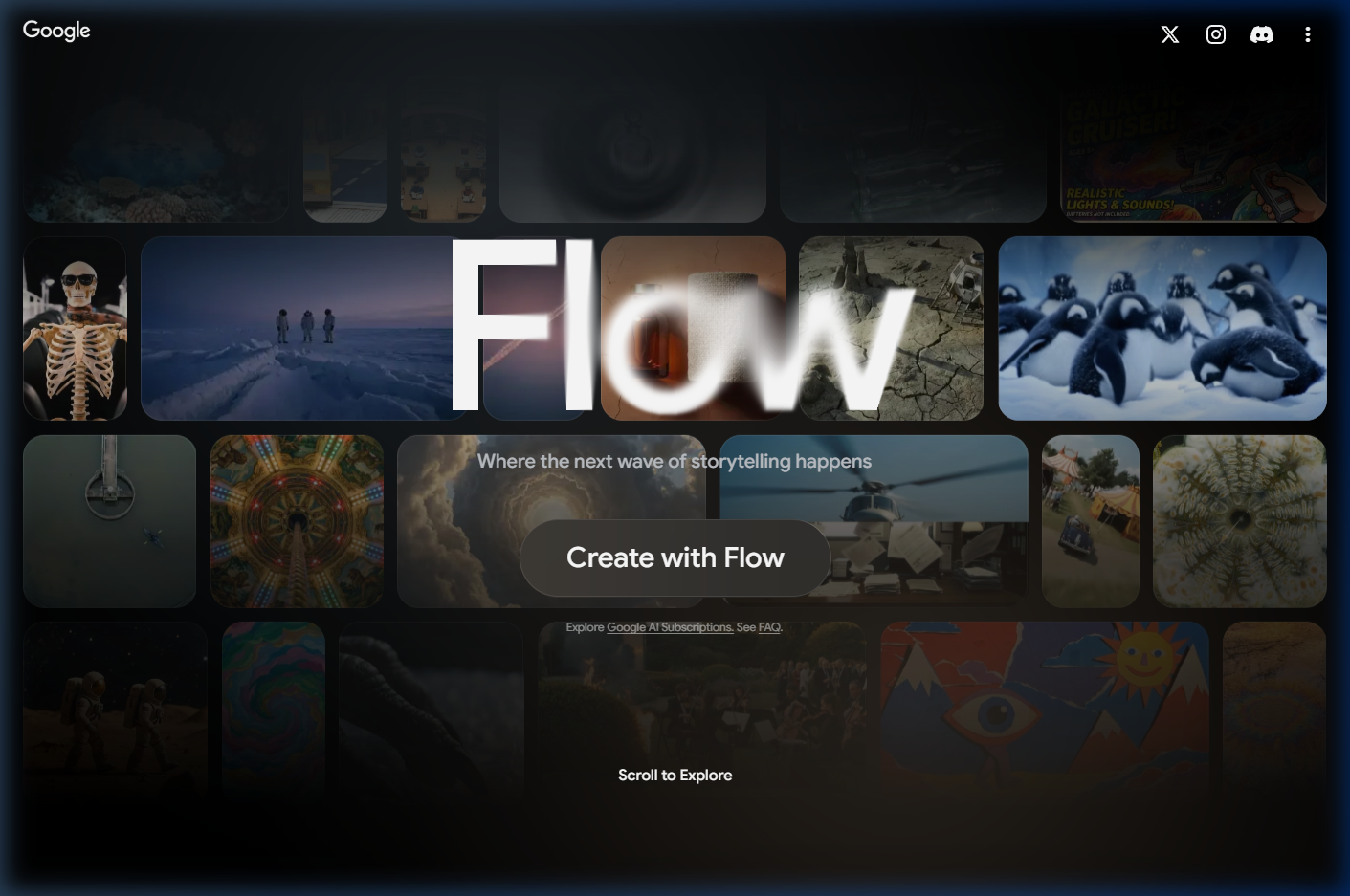
Google Flow는 Gemini와는 별개의 전문 도구입니다. Gemini가 “만능 비서”라면, Flow는 “이미지·영상 전문 스튜디오”입니다.
이 챕터에서 배우는 것
- ✅ Google Flow의 이미지·영상 생성 기능을 이해합니다
- ✅ 이미지 한 장에서 15초 영상을 만들 수 있습니다
- ✅ 영상 프롬프트의 핵심 요소(카메라, 속도, 분위기)를 익힙니다
4-1. Google Flow란?
| 기능 | 탑재 AI | 용도 |
|---|---|---|
| 이미지 생성 | Imagen 3 | 고품질 이미지, Gemini보다 세밀한 제어 |
| 영상 생성 | Veo 2 | 이미지→영상, 텍스트→영상 변환 |
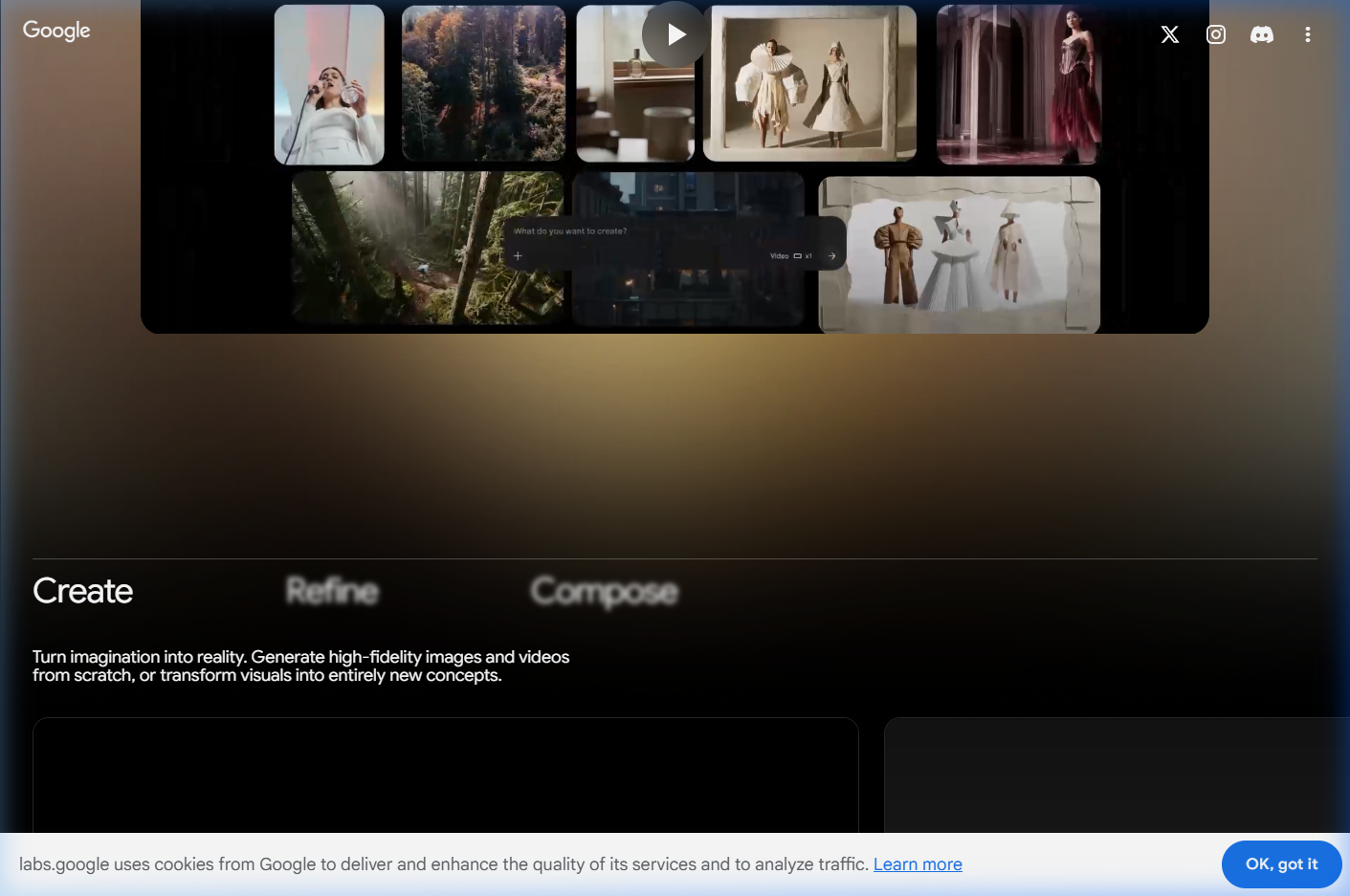
4-2. Flow 기능 살펴보기
4-3. 프로젝트 시작하기
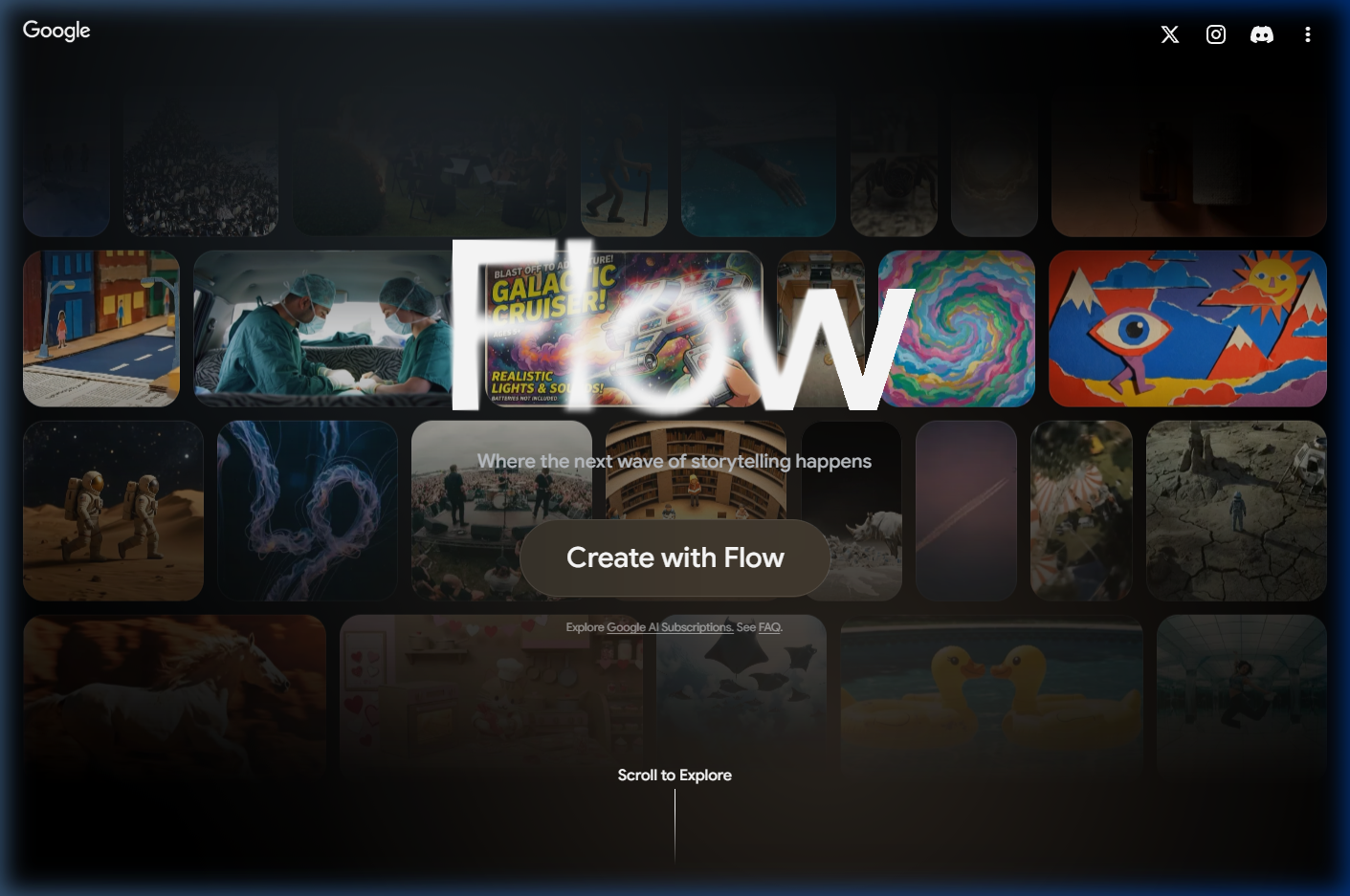
Flow에 접속하면 프로젝트 기반으로 작업합니다. “Create with Flow” 버튼을 클릭하면 새 프로젝트를 시작합니다.
🔨 따라하기: 이미지 → 영상 만들기
Step 1 — labs.google/flow에 접속합니다.
Step 2 — New Project를 클릭합니다.
Step 3 — Chapter 3에서 만든 제품 이미지를 업로드합니다.
Step 4 — 영상 프롬프트를 입력합니다:
카메라가 천천히 줌인하면서 제품을 클로즈업한다.
자연광이 부드럽게 비치고, 배경에 보케 효과가 있다.
따뜻하고 고급스러운 분위기. 속도는 느리게.
Step 5 — 생성 버튼을 클릭하고 15~30초 기다립니다.
Step 6 — 결과물을 확인하고 다운로드합니다.
4-4. 영상 프롬프트의 3요소
| 요소 | 옵션 | 효과 |
|---|---|---|
| 카메라 움직임 | 줌인 / 줌아웃 / 패닝 / 회전 / 고정 | 시선 유도, 역동감 |
| 속도 | 슬로우 / 일반 / 빠름 / 타임랩스 | 분위기 조절 |
| 분위기 | 따뜻한 / 차분한 / 역동적 / 신비로운 | 감정 전달 |
Flow 인터페이스 완전 가이드
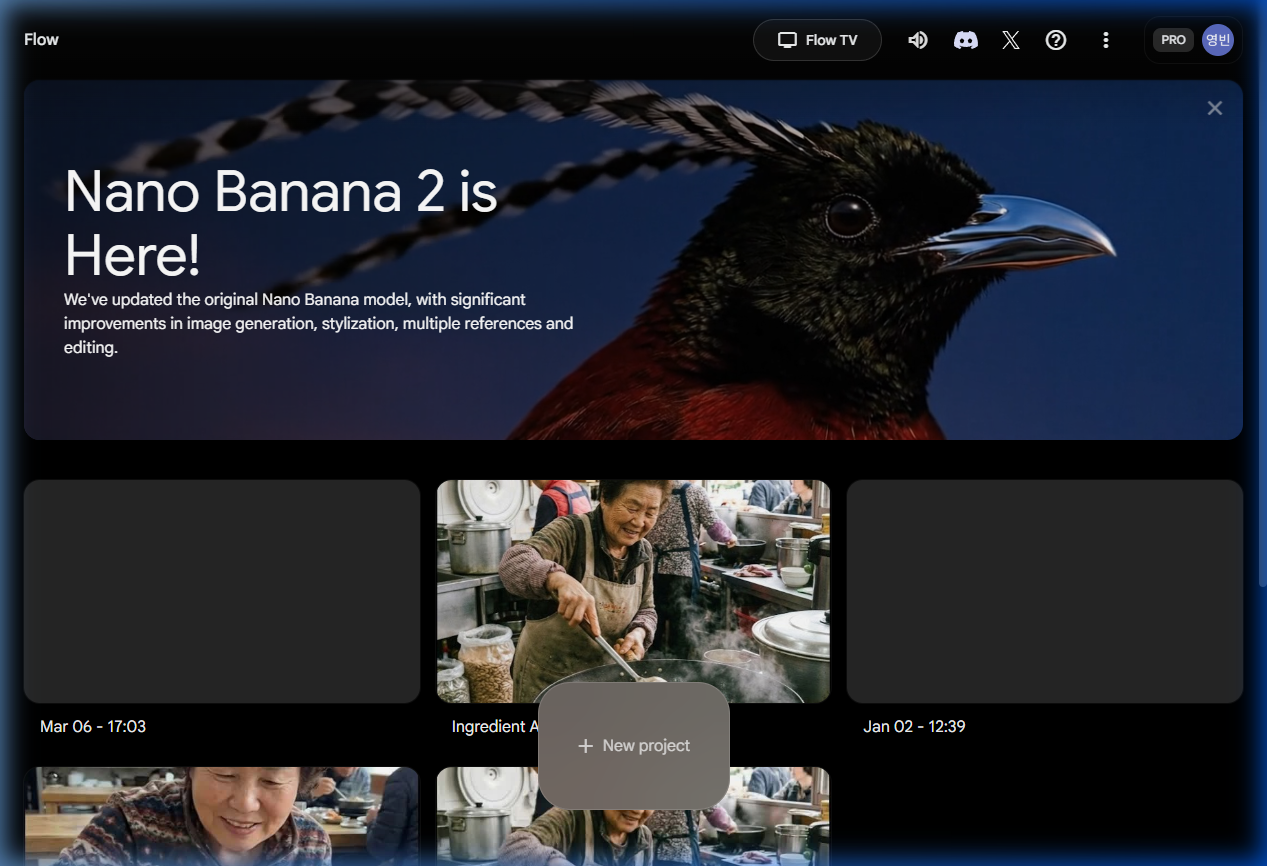
메인 대시보드
Flow에 처음 접속하면 대시보드에 최근 프로젝트와 새 프로젝트 생성 버튼이 보입니다. 상단에는 최신 모델 업데이트 안내가 표시됩니다.
사이드바 네비게이션
프로젝트 내에서 좌측 사이드바로 섹션을 이동합니다:
| 아이콘 | 메뉴 | 기능 |
|---|---|---|
| ⊞ | Gallery | 전체 생성물(이미지+영상) 모아보기 |
| 🖼 | Images | 생성된 이미지만 필터링 |
| 🎬 | Videos | 생성된 영상만 필터링 |
| 📤 | Uploads | 내가 업로드한 원본 파일 |
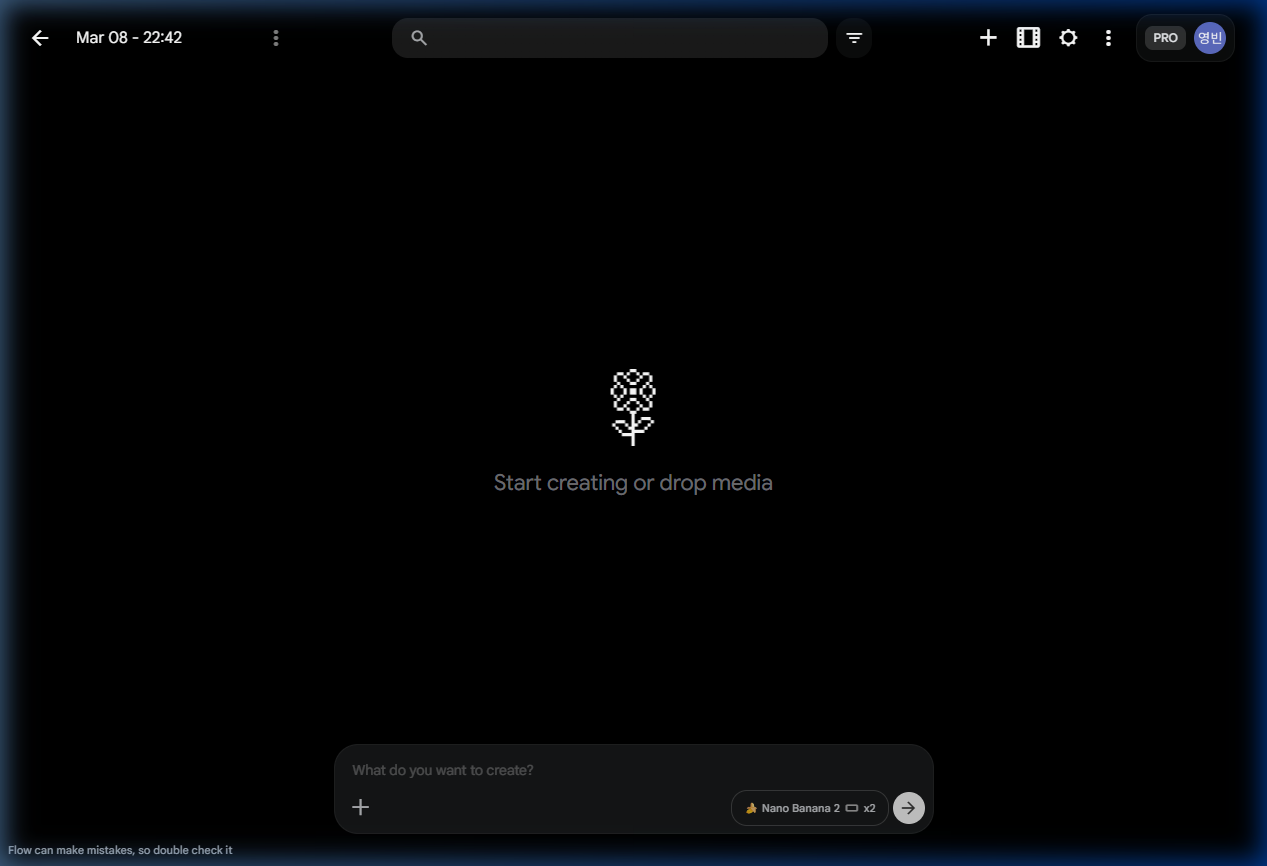
새 프로젝트 시작
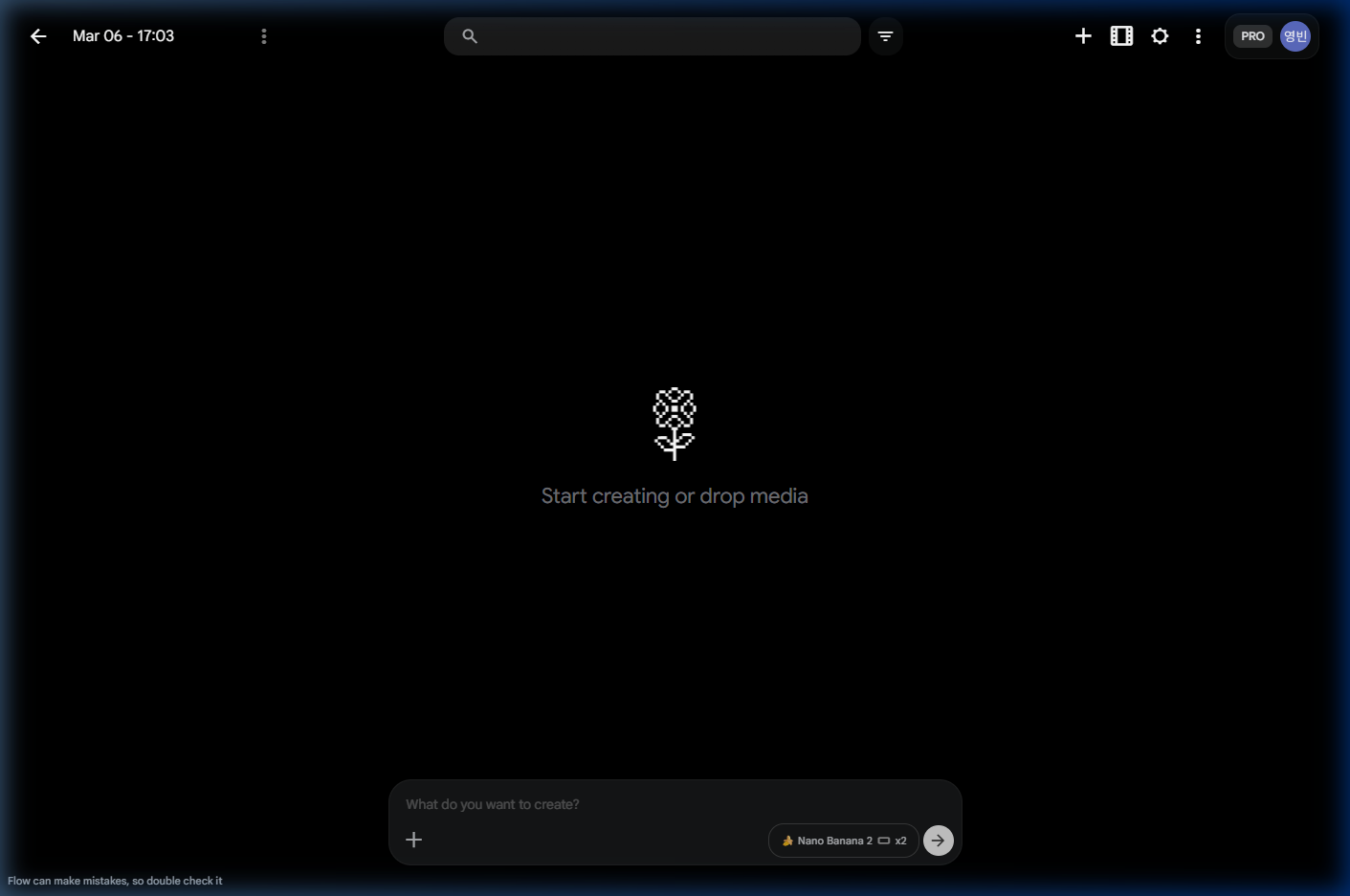
대시보드에서 + New project를 클릭하면 새 편집 공간이 열립니다. 하단의 프롬프트 입력창이 모든 생성 작업의 시작점입니다.
생성 설정 (Settings)
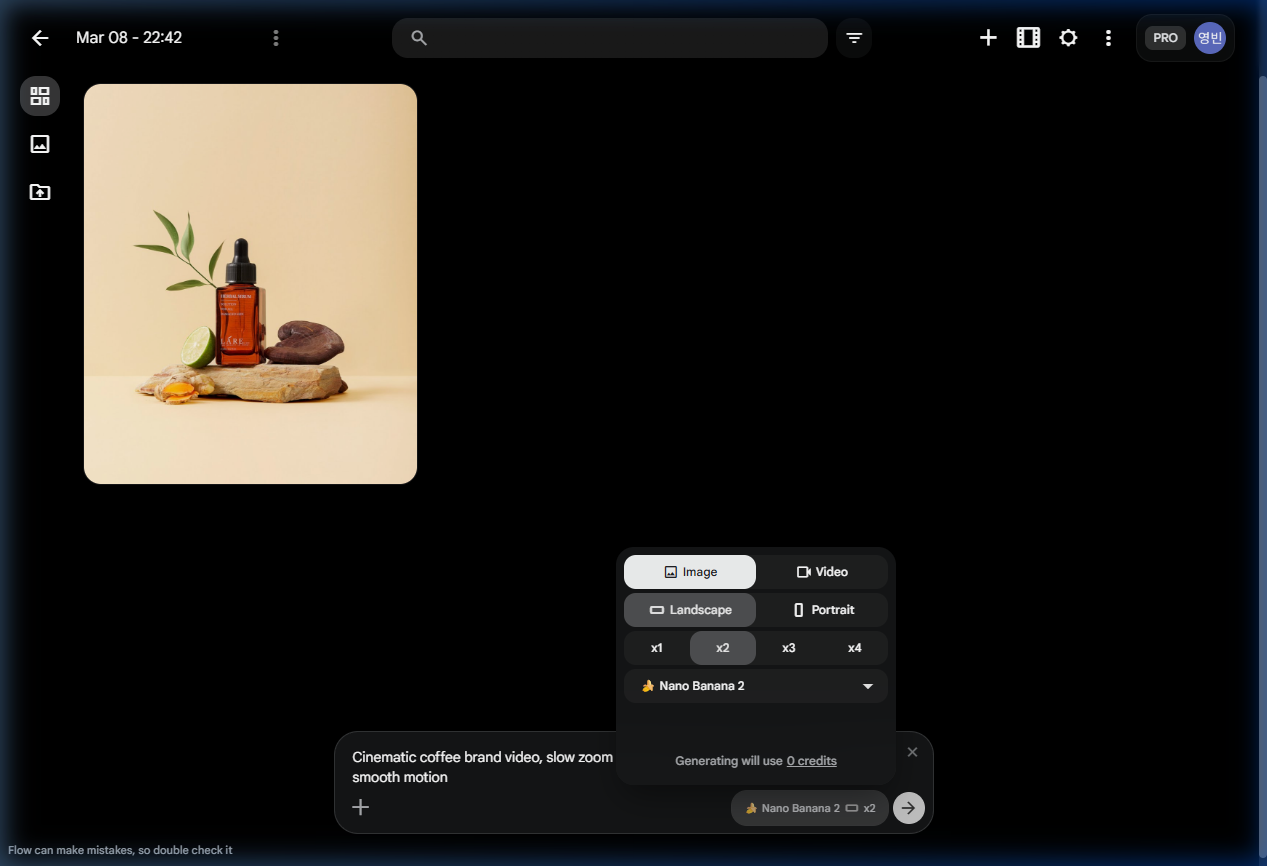
프롬프트 입력창 오른쪽의 모델명 버튼을 클릭하면 생성 옵션 패널이 나타납니다:
| 설정 | 옵션 | 설명 |
|---|---|---|
| 출력 형식 | Image / Video | 이미지 또는 영상 중 선택 |
| 비율 | Landscape / Portrait | 16:9 가로형 또는 9:16 세로(릴스)형 |
| 생성 수량 | x1 ~ x4 | 한 번에 1~4개 생성 (크레딧 소모) |
| 모델 | Nano Banana 2, Veo 2 등 | 빠른 생성(Nano) vs 고품질(Veo) 선택 |
실전: Chapter 3 커피 이미지로 영상 만들기
Chapter 3에서 만든 커피 브랜드 라이프스타일 이미지를 시네마틱 영상으로 변환하는 과정을 직접 진행합니다.
🔨 따라하기 Step 1 — 이미지 준비 & 업로드
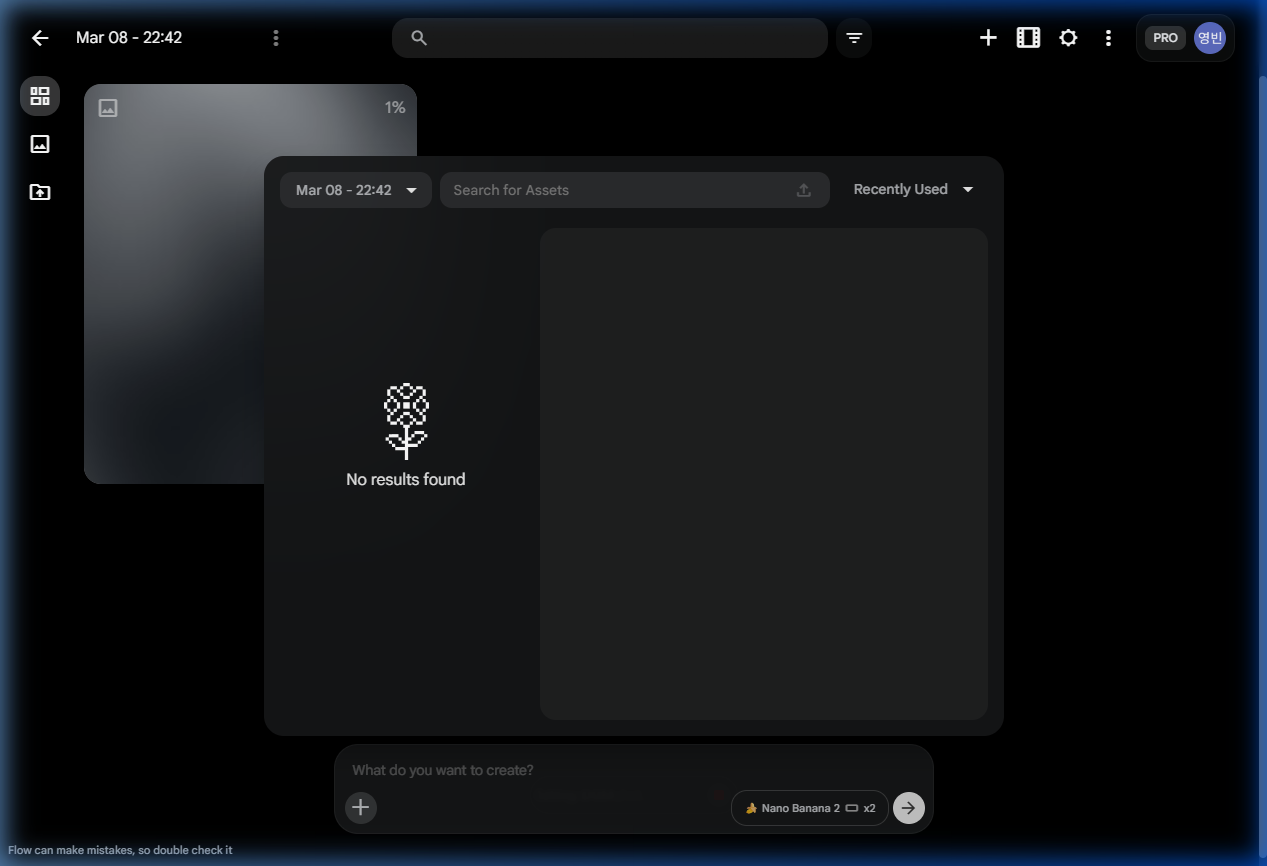
프롬프트 입력창 왼쪽의 + 버튼을 클릭해서 Chapter 3에서 만든 커피 이미지를 업로드합니다. Drive, 로컬 파일, URL 붙여넣기가 모두 가능합니다.
🔨 따라하기 Step 2 — 영상 프롬프트 작성
이미지를 업로드한 후, 아래 프롬프트를 입력하고 설정을 조정합니다:
Cinematic coffee brand video, slow zoom in on the latte art cup,
warm moody lighting, smooth motion, premium aesthetic
설정 선택:
- 출력: Video
- 비율: Landscape (유튜브/광고) 또는 Portrait (릴스/틱톡)
- 수량: x2 (2가지 버전 동시 생성, 더 나은 것 선택)
- 모델: Nano Banana 2 (빠름) 또는 Veo 2 (고품질)
🔨 따라하기 Step 3 — 생성 & 결과 확인
오른쪽 화살표(→) 버튼을 클릭하면 영상 생성이 시작됩니다. 8~30초 후 결과가 나타납니다.
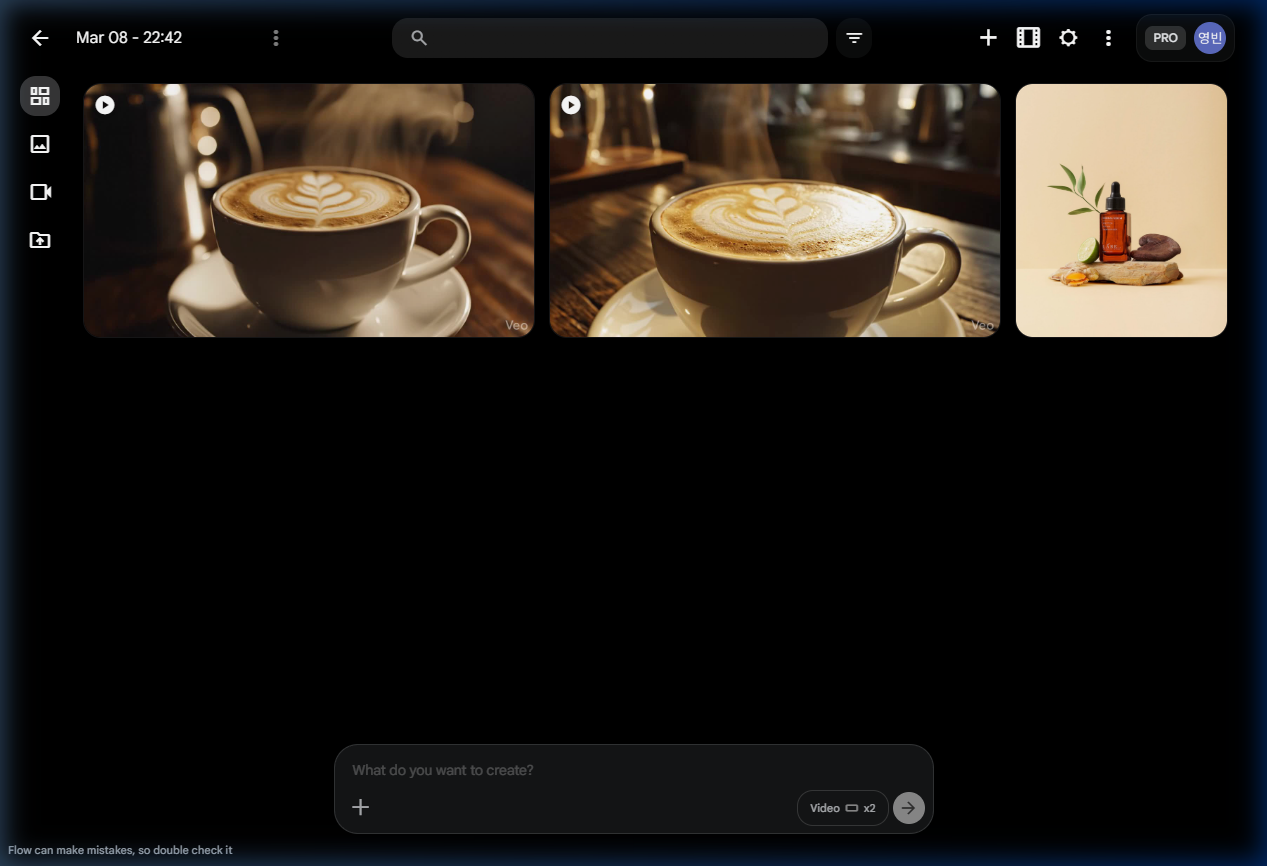
💡 결과 활용 방법:
- 마음에 드는 결과물을 클릭 → 다운로드 또는 공유
- 만족스럽지 않으면 프롬프트를 수정해서 재생성
- “slow push in from left”처럼 카메라 움직임을 구체적으로 명시하면 더 좋은 결과
영상 제작에 효과적인 프롬프트 패턴
| 목적 | 프롬프트 핵심 | 카메라 키워드 |
|---|---|---|
| 제품 홍보 | “premium product shot, dramatic lighting” | slow zoom in, orbit shot |
| 인스타 릴스 | “vertical video, dynamic motion, trending” | fast cut, handheld look |
| 브랜드 영상 | “cinematic, brand aesthetic, moody” | dolly shot, rack focus |
| SNS 광고 | “eye-catching, product reveal, minimal” | push in, pan right |
⚠️ 주의사항:
- 생성된 영상은 저작권법상 상업적 사용 전 Flow 이용약관을 반드시 확인하세요
- Veo 워터마크가 포함된 영상은 AI 생성 콘텐츠임을 명기해야 합니다
- 크레딧이 소진되면 유료 플랜 업그레이드 또는 충전이 필요합니다
📋 핵심 요약
| 도구 | 강점 | 추천 용도 |
|---|---|---|
| Gemini 이미지 | 일러스트, 그래픽, 빠른 시도 | 아이디어 스케치, 컨셉 시안 |
| Flow 이미지 | 사실적 사진, 세밀한 제어 | 제품 연출, 최종 결과물 |
| Flow 영상 | 이미지→영상 변환 | SNS 릴스, 제품 소개 영상 |
🎯 실전 과제
- 과제 1: Flow에서 제품 이미지 → 15초 영상 1편을 완성하세요
- 과제 2: 성공한 영상 프롬프트를 팀 라이브러리에 기록하세요